

移动端应用
设置配置 > 高级设置 > Mobile App 用来下载 HeiChat 移动端应用、为团队创建访问码,并让客服在离开 Shopify 后台时也能继续跟进顾客对话。
应用支持 iOS 和 Android。目前没有在 App Store 或 Google Play 公开上架:iOS 通过 Apple 的 TestFlight 安装,Android 通过直接下载安装。登录使用访问码,一个访问码对应一台设备。所有套餐都可以使用移动端应用,可创建的访问码数量取决于具体套餐。
移动端能做什么
- 随时随地查看会话和顾客消息。
- 从 AI 手中接管对话,在手机上实时回复顾客。
- 接收新会话、团队处理过的会话产生新订单、以及新工单的推送通知。
- 借助内置翻译,用自己熟悉的语言回复不同语言的顾客。
移动端尤其适合客服主管、值班客服,以及在大促或非工作时间需要盯实时聊天的团队。
入口位置
进入:
设置配置 > 高级设置 > Mobile App
页面包含:
- iOS 和 Android 的下载说明与二维码
- Manage Access Codes(访问码管理)区域
- 需要帮助时的联系入口
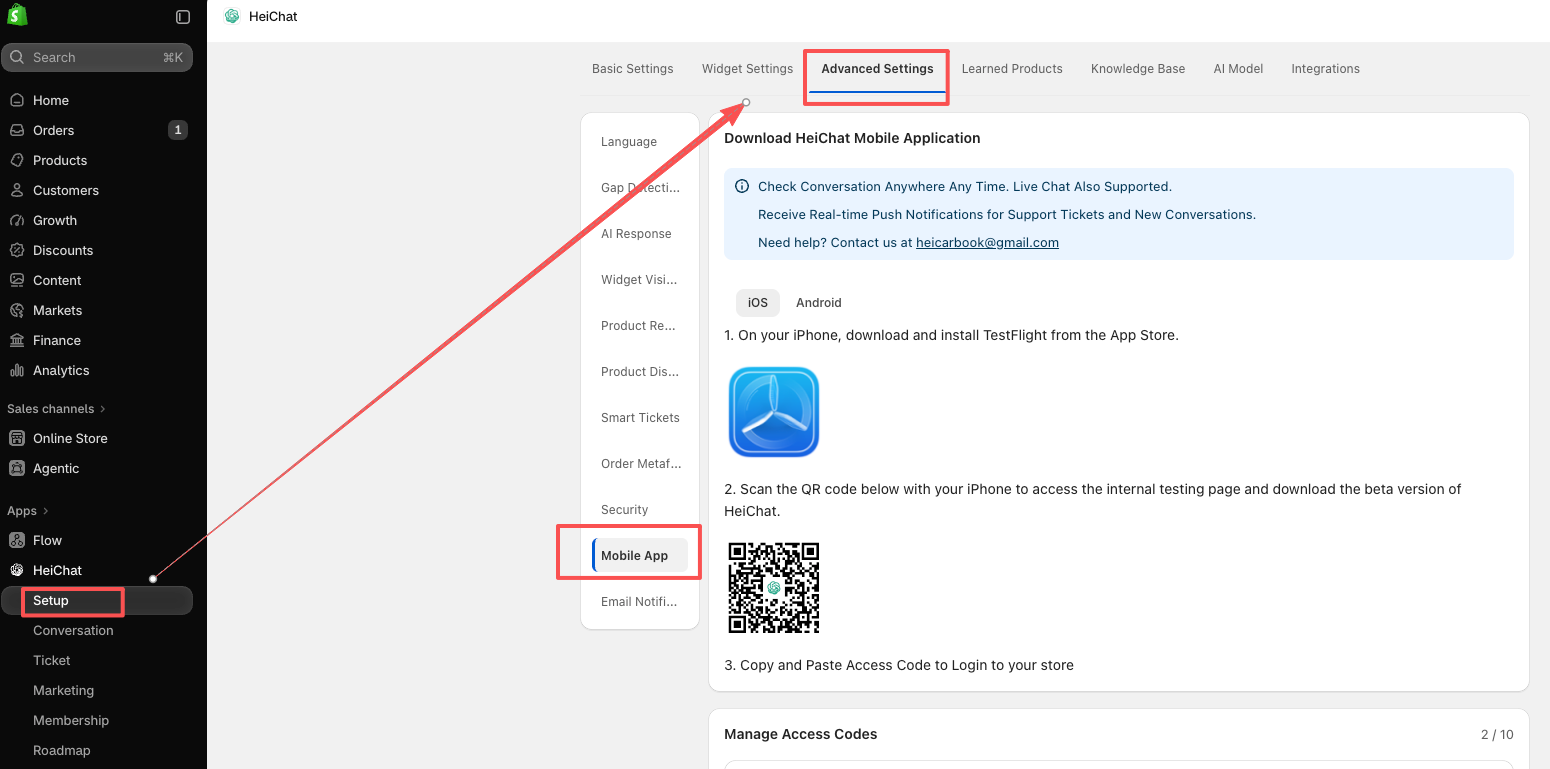
移动端访问由访问码控制,可授权的设备数量取决于您的订阅套餐。
安装应用
iOS
- 在 iPhone 上从 App Store 下载并安装 TestFlight。
- 回到 Mobile App 页面,切换到 iOS 标签,用 iPhone 扫描页面上的二维码。手机会打开 HeiChat 测试版的 TestFlight 内测页面。
- 在 TestFlight 中安装 HeiChat,然后打开应用。
由于 iOS 版本通过 TestFlight 分发,它不会出现在公开的 App Store 中。有新版本时,同样通过 TestFlight 更新。
Android
- 在 Mobile App 页面切换到 Android 标签。
- 用 Android 手机扫描二维码,打开 Google Drive 中的下载页面。
- 下载并安装应用。如果手机提示需要允许从此来源安装应用,按屏幕提示操作即可。
使用访问码登录
- 先在 Manage Access Codes 中创建访问码(见下文)。
- 在设备上打开 HeiChat,粘贴访问码,登录您的店铺。
每个访问码对应一台设备。如果要在另一台手机或平板上使用,请为那台设备单独创建访问码。
管理访问码
访问码是登录移动端应用的凭证。创建完成后,列表里只会显示打码后的访问码,完整访问码只展示一次。
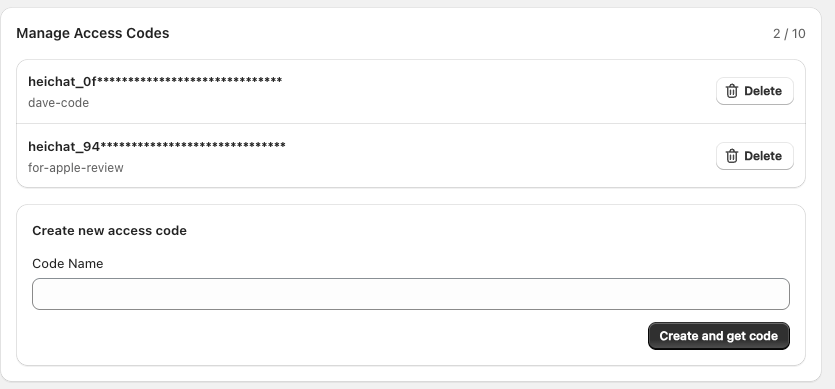
创建访问码
- 在 Manage Access Codes 中,为设备或成员填写一个便于识别的 Code Name,例如
Support Lead iPhone或CS Agent Android。 - 点击 Create and get code。
- 立即复制生成的访问码,并保存到安全的位置。完整访问码只会显示一次。
- 在 HeiChat 移动端应用中粘贴访问码完成登录。
命名尽量具体,方便后续判断每个访问码属于哪台设备、哪位成员。
一个访问码对应一台设备
- 每个访问码只用于一台设备。
- 更换设备时,为新设备创建访问码,并删除旧设备的访问码。
- 不建议多个手机或平板共用同一个访问码。
套餐数量限制
Manage Access Codes 右上角的计数会显示当前已用数量和套餐上限,例如 2 / 10。
- Pro:最多 1 个访问码
- Pro Plus:最多 3 个访问码
- Pro Plus Plus:最多 5 个访问码
- Pro Max:最多 10 个访问码
如果您的套餐不在上面的列表中,页面上的计数会显示当前套餐的上限。
如果已经达到上限,可以删除不再使用的访问码,或升级套餐。
删除访问码
点击访问码右侧的 Delete 即可撤销。使用该访问码登录的设备将无法继续用它访问应用。
建议在以下情况删除或更换访问码:
- 手机或平板丢失、更换或不再使用。
- 团队成员离职,或不再需要移动端权限。
- 需要重置某台设备的访问权限。
推送通知
安装应用后,可以接收以下事件的实时推送通知:
- 有新会话,包括店铺已开启实时聊天时,顾客进入 Live Chat。
- 团队处理过的会话产生了新订单。
- 顾客提交了新的支持工单。
每位客服都可以在应用内调整通知偏好。例如,主要负责工单的成员可以只开启工单通知,值班客服则保留会话通知。
人工接管与翻译
移动端不只是查看消息。客服可以加入正在进行的对话,从 AI 手中接管并直接在手机上回复顾客,适合紧急工单、高价值对话和大促高峰期。
内置翻译支持:
- 把顾客的消息翻译成客服设置的语言。
- 把客服的回复翻译成顾客使用的语言。
这样,只掌握一种语言的团队也能服务其他语言的顾客,不需要切换工具。
使用建议
- 只给可信成员开通移动端权限,例如客服主管和值班客服。
- 每台设备创建一个命名清晰的访问码。
- 设备丢失、更换或成员离职时,及时删除或更换访问码。
- 确认每位成员的通知偏好与其职责匹配。
- 定期检查访问码列表,清理不再使用的设备。
常见问题
使用移动端需要特定套餐吗?
不需要。所有套餐都可以使用移动端应用,可创建的访问码数量取决于您的套餐。
应用在 App Store 或 Google Play 里搜不到,正常吗?
正常。iOS 版本通过 TestFlight 分发,Android 版本通过直接下载安装。请使用 Mobile App 页面上的链接和二维码。
访问码丢了还能再查看吗?
不能。完整访问码只显示一次。请删除旧访问码,重新创建一个,然后再次登录。
两个人可以共用一个访问码吗?
每个访问码只对应一台设备。请为每台手机或平板单独创建访问码,并注意套餐的数量上限。
收不到推送通知怎么办?
先检查应用内的通知设置,再确认手机系统设置中已允许 HeiChat 发送通知。
计数显示已达到上限怎么办?
删除不再使用的访问码,或升级到访问码数量更多的套餐。
需要帮助
如果在移动端访问或登录过程中遇到问题,可以联系我们:heicarbook@gmail.com。