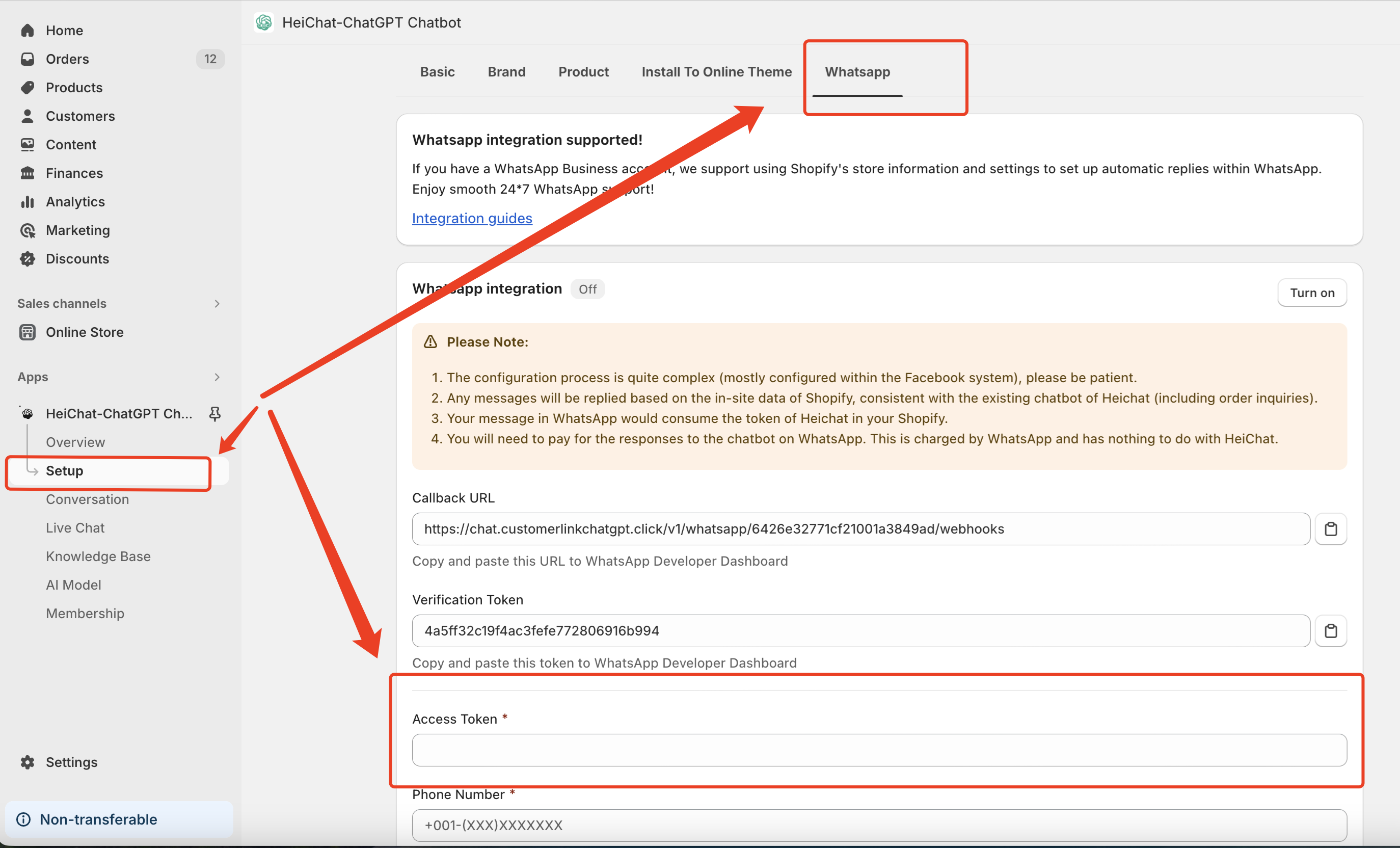
WhatsApp 集成
开始之前
⚠ 重要提示: HeiChat AI 需要 WhatsApp Business API 集成。请注意:
- 普通 WhatsApp 账号无法使用
- 标准 WhatsApp Business 账号无法使用
- 您必须通过 Meta Business 平台获得已批准的 WhatsApp Business API 账号
前提条件:
- 已验证的 Meta Business 账号
- 已获批准的 WhatsApp Business API 访问权限
- 已完成 WhatsApp Business API 配置
步骤 1:开始 WhatsApp 集成
- 前往 Shopify 并安装 HeiChat
- https://apps.shopify.com/chatgpt-customer-service-bot
- 通过配置设置您的 HeiChat
步骤 2:设置 Meta (Facebook) Business 账号和应用
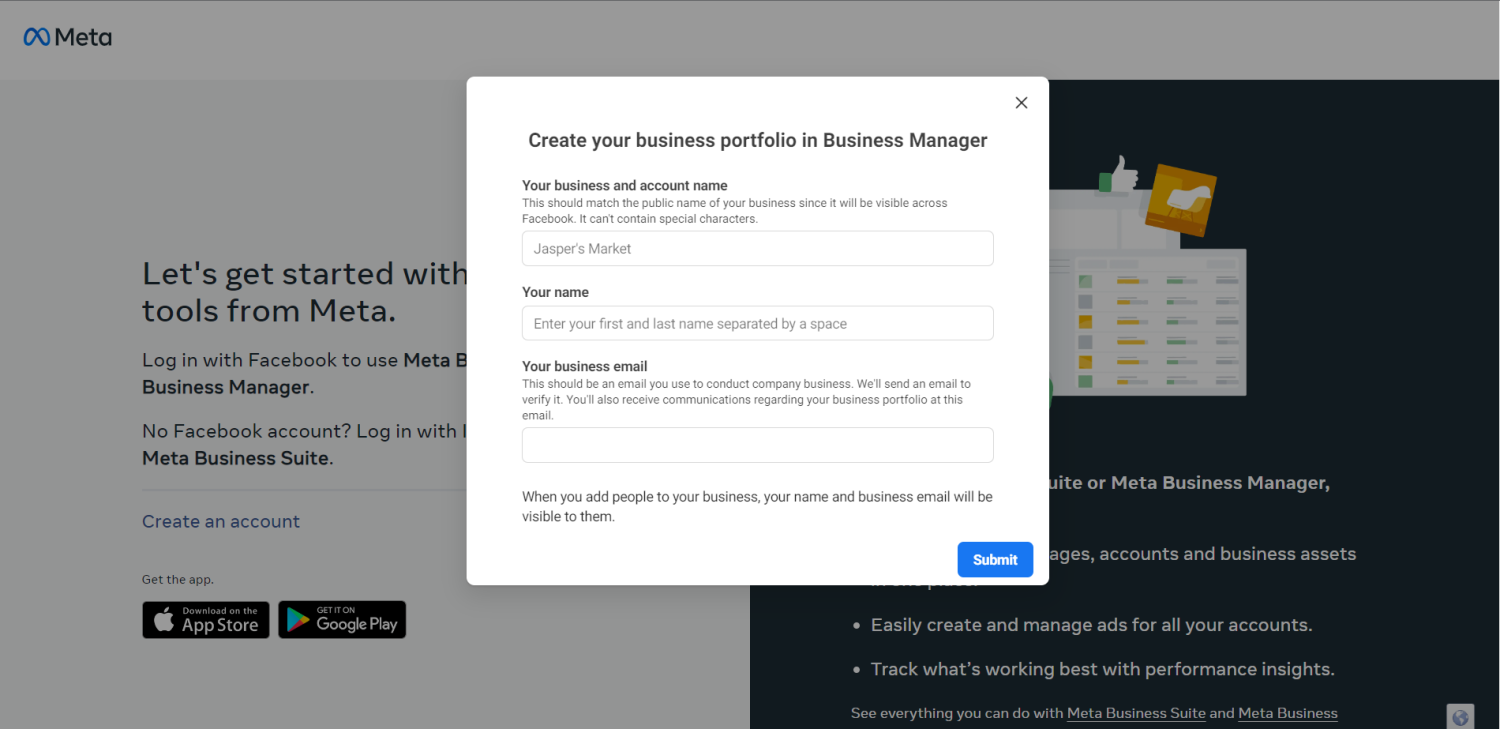
- 创建 Meta (Facebook) Business 账号:
- 访问此处
- 输入您的企业名称、姓名和工作邮箱地址。点击"下一步"
- 提供您的企业详细信息并点击"提交"
- 输入您的企业详细信息并点击提交
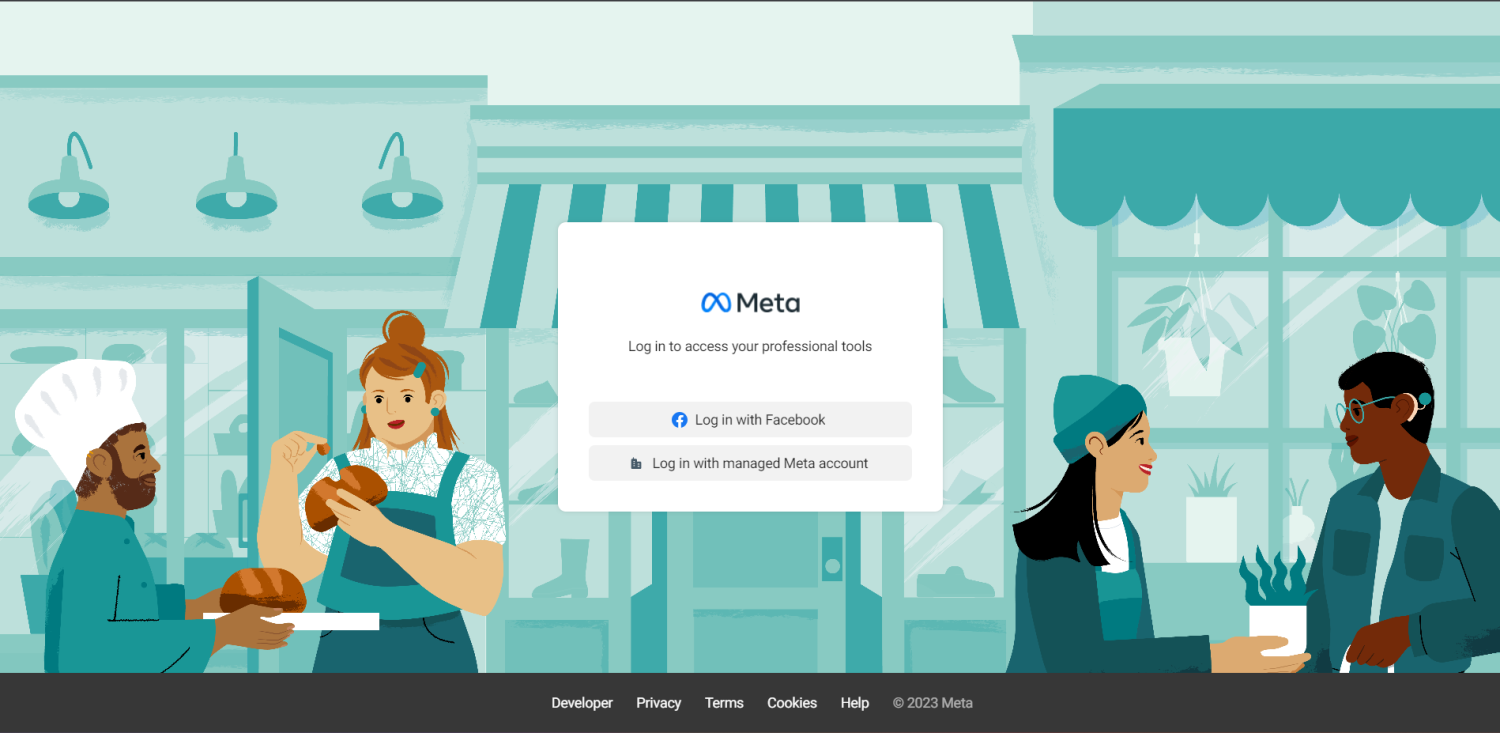
- 在 https://developers.facebook.com/ 创建新的 Meta (Facebook) 应用。
- 登录到您的 Meta (Facebook) 开发者账号。
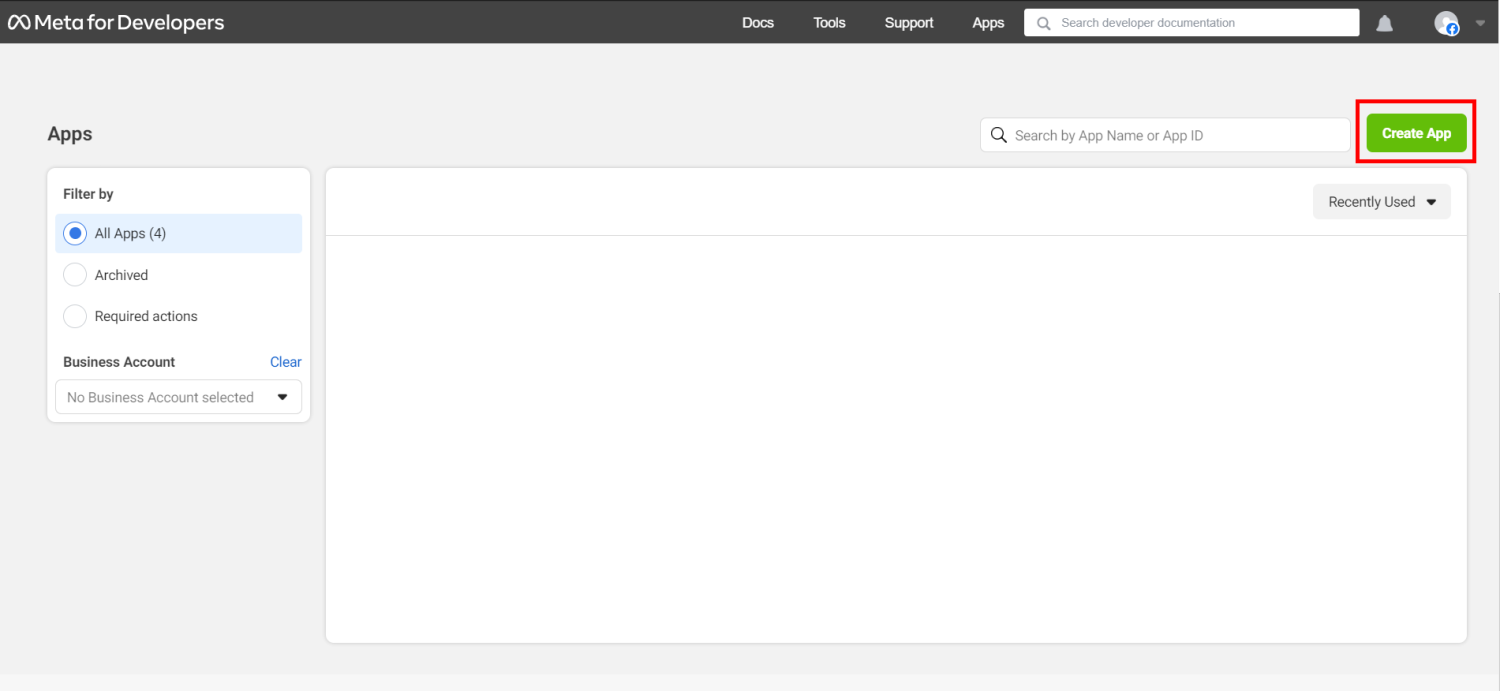
- 选择"我的应用"。

- 点击"创建应用"
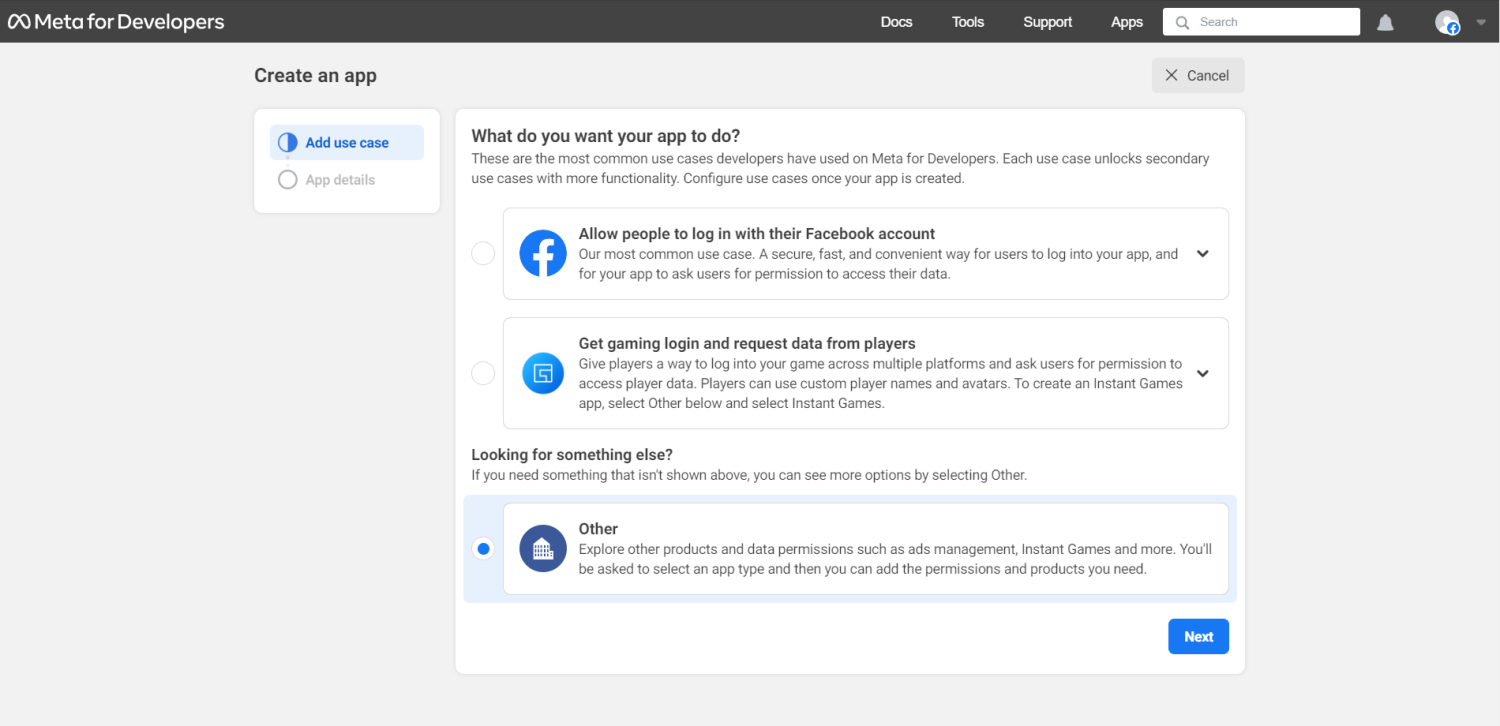
- 选择用例:"其他"并点击"下一步"。
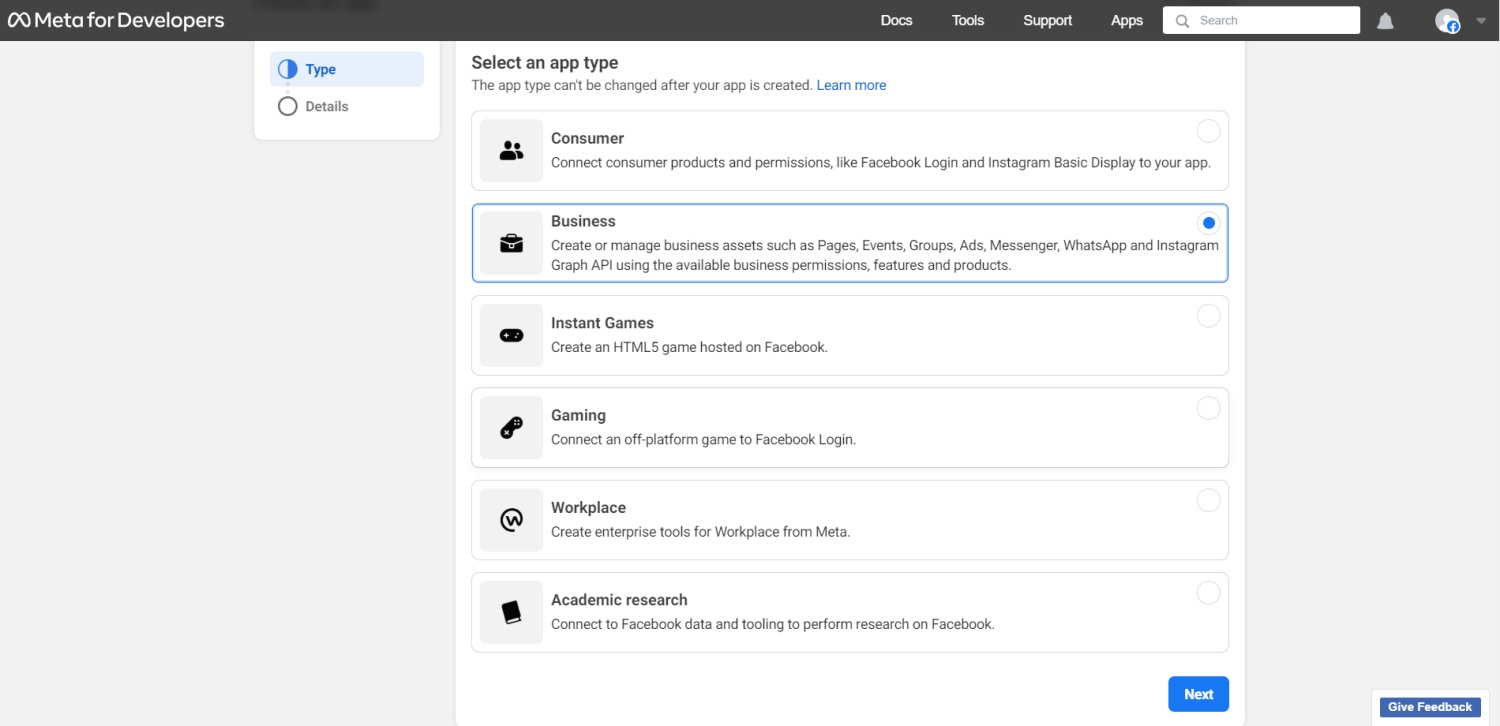
- 选择应用类型:"商业"并点击"下一步"。
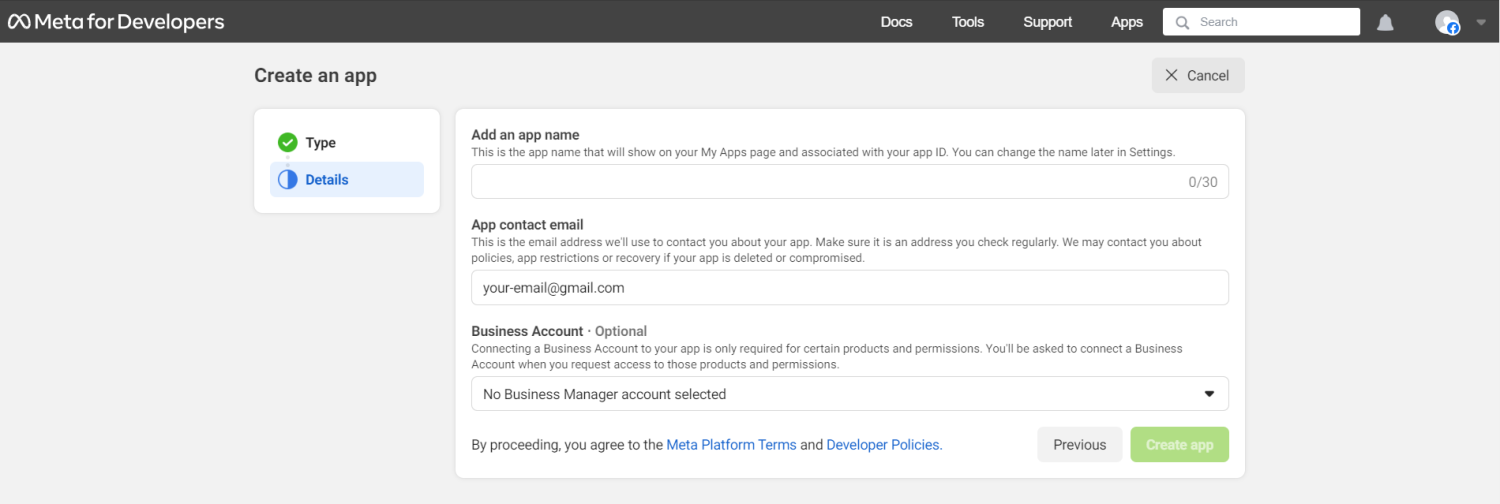
- 提供应用详细信息:应用名称、应用联系邮箱、商业账号(可选),然后点击"创建应用"。
步骤 3:为 WhatsApp 集成设置 Meta (Facebook) 应用
- 将 WhatsApp 添加到您的 Meta (Facebook) 应用。
- 在"开发者控制台"中,选择您的应用。
- 在应用的控制面板标签中找到"向应用添加产品"。
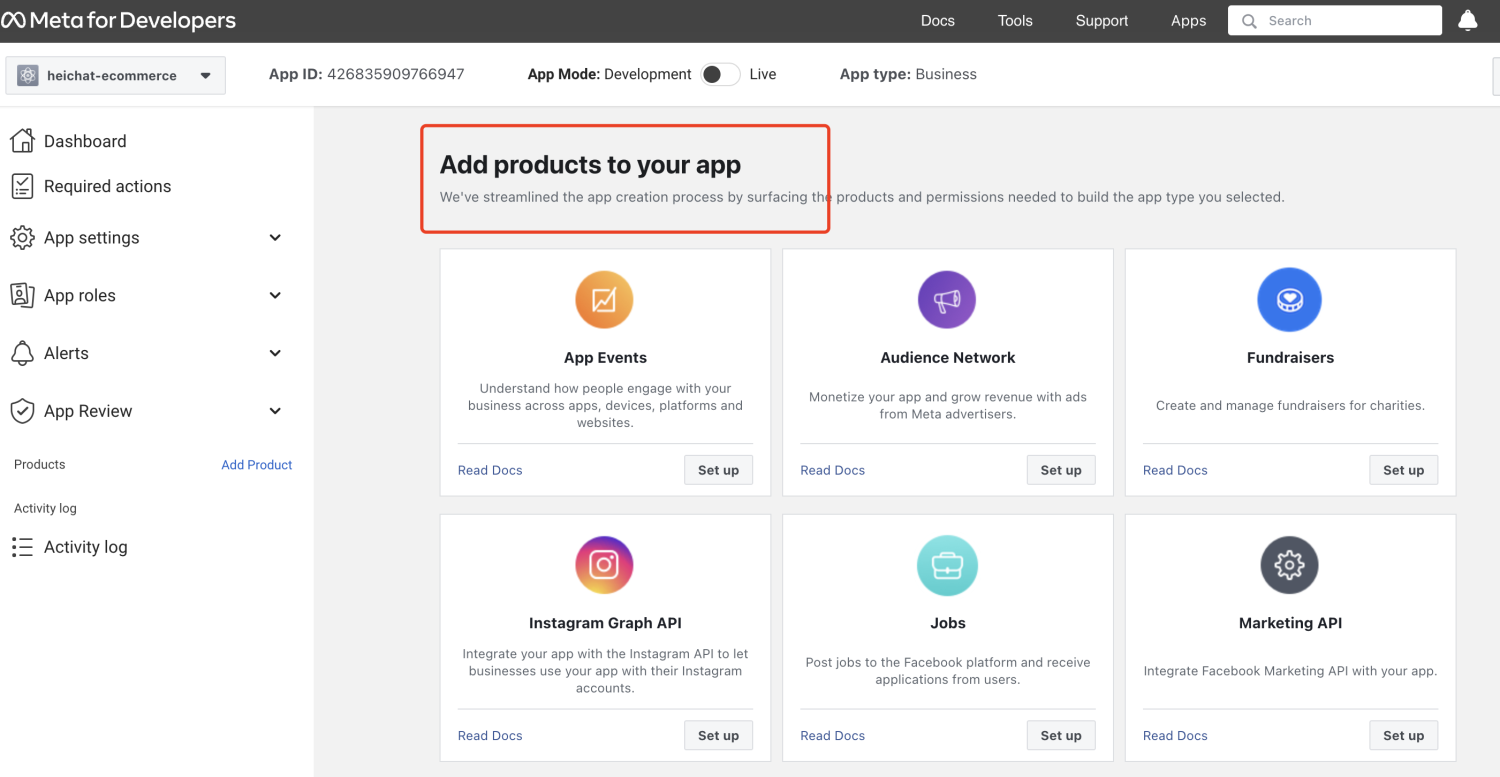
- 选择"WhatsApp"进行设置。
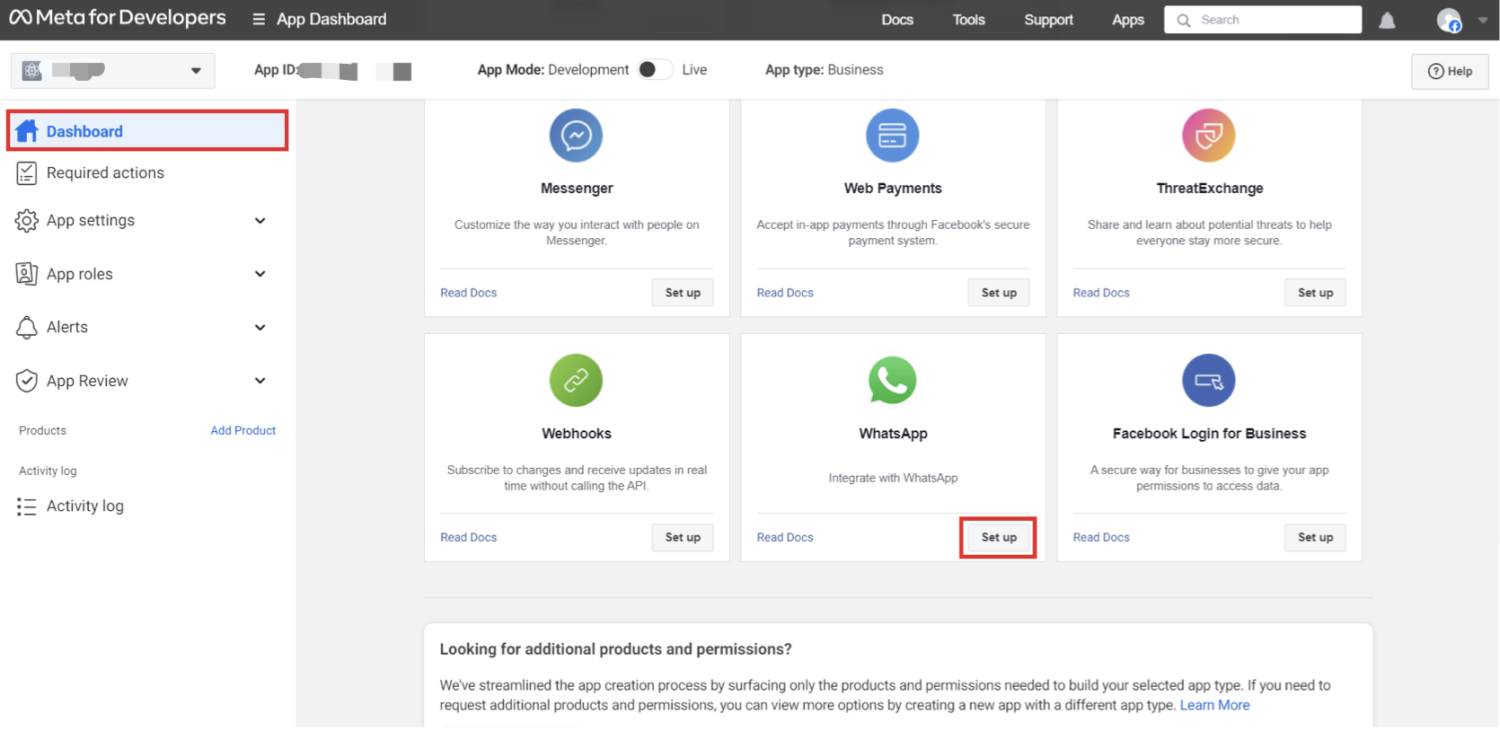
- 选择您的 Meta (Facebook) 商业账号(如果在步骤 2 中未选择)。
- 从侧边栏导航到应用设置 > 基本信息
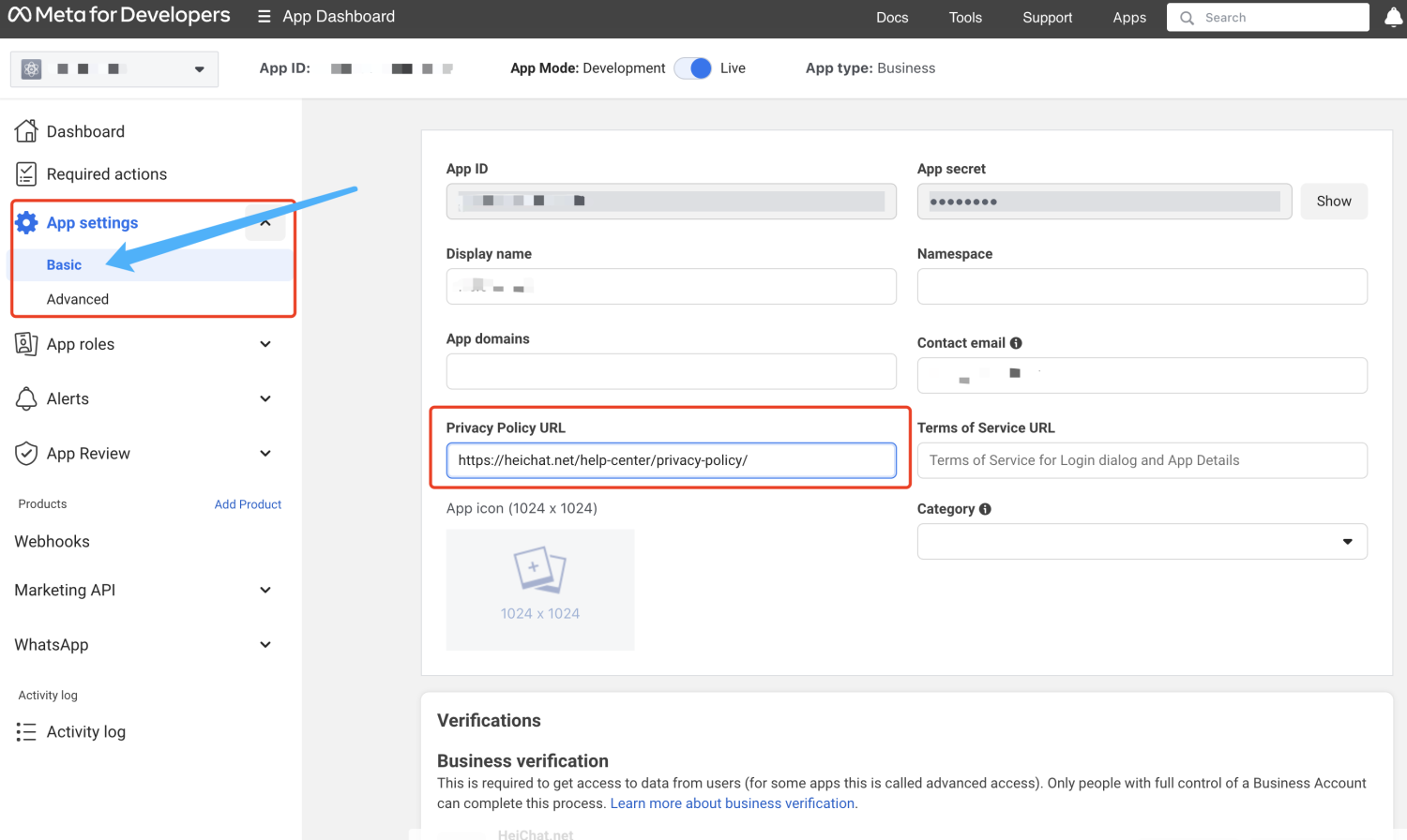
将隐私政策 URL设置为 https://heichat.net/help-center/privacy-policy
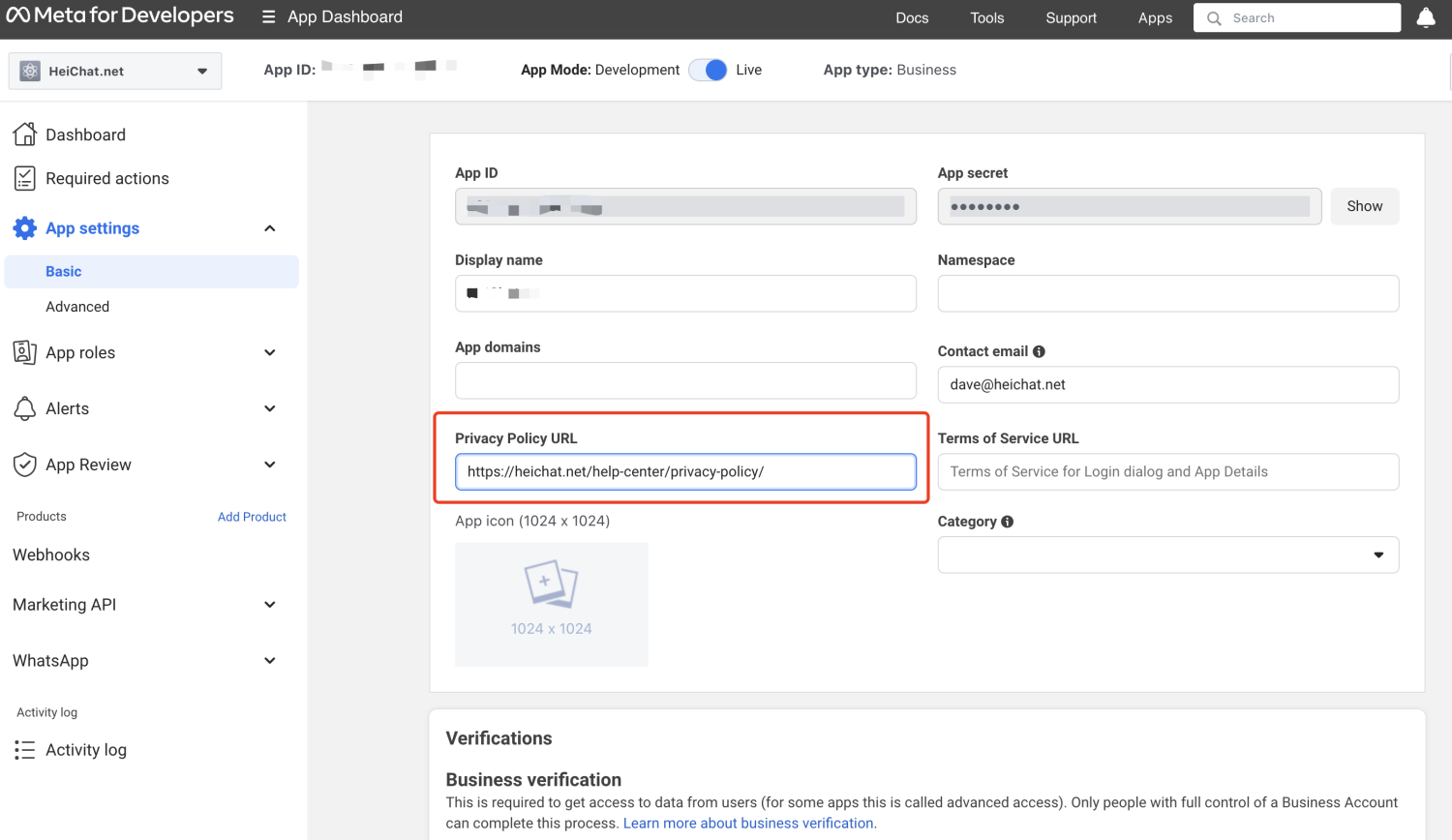
- 保存更改。
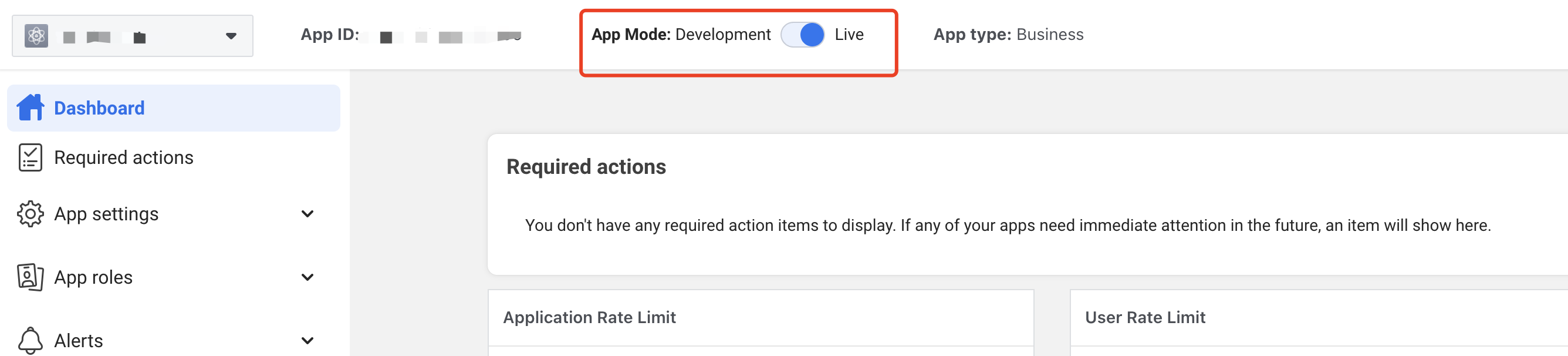
- 将应用模式设置为上线。
步骤 4:生成 WhatsApp 令牌
要获取永久 WhatsApp 访问令牌,请按照以下 1 至 3 个步骤操作:
- 创建"系统用户":
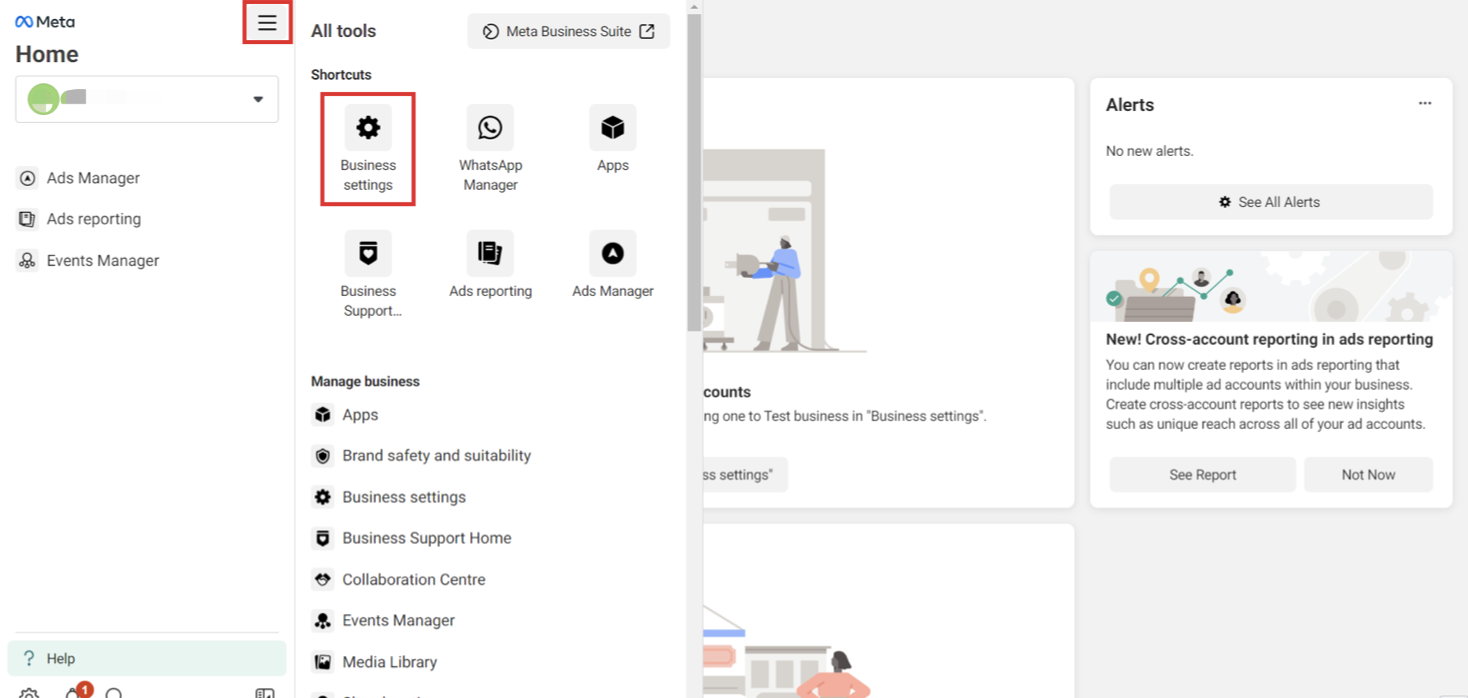
- 访问 Meta Business Suite。
- 在左上角下拉菜单中找到您的商业账号,点击其**设置(齿轮)**图标。
- 点击商业设置。
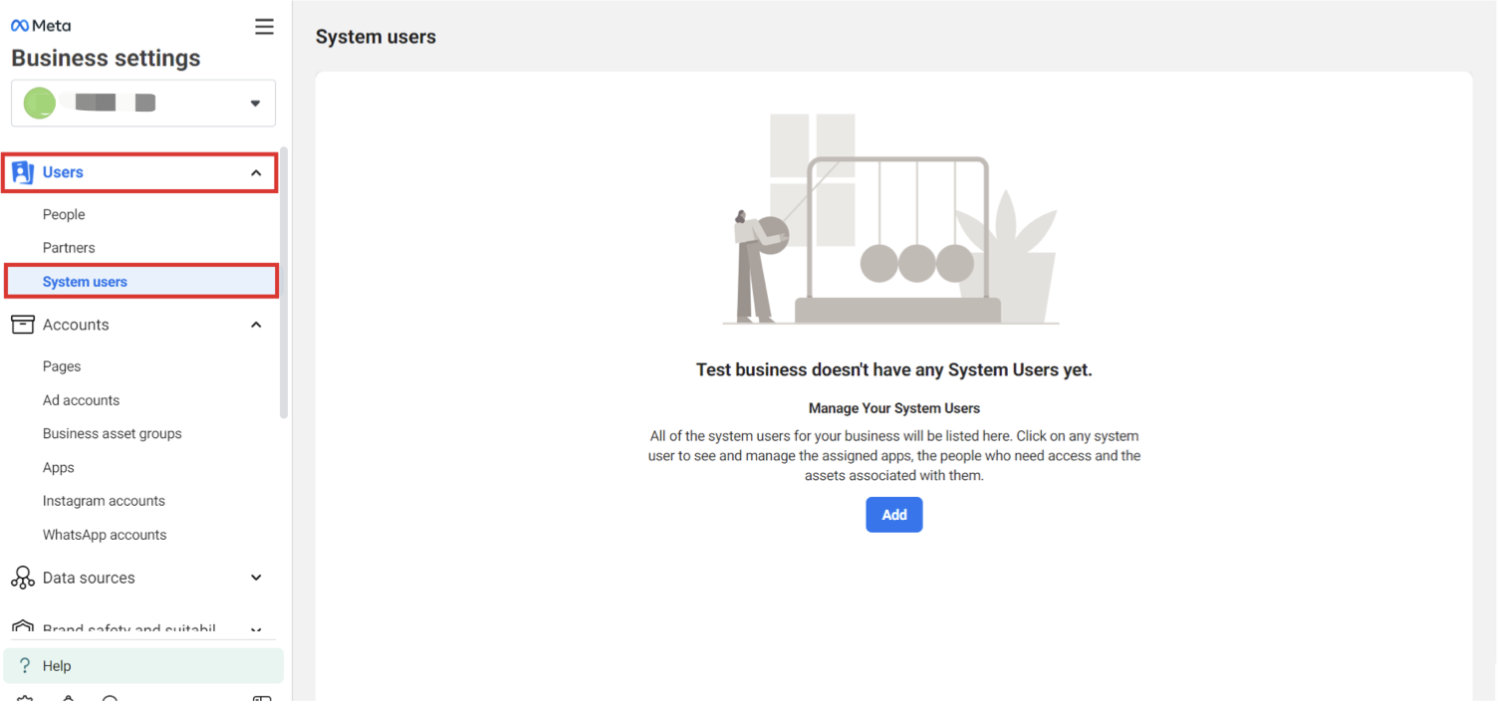
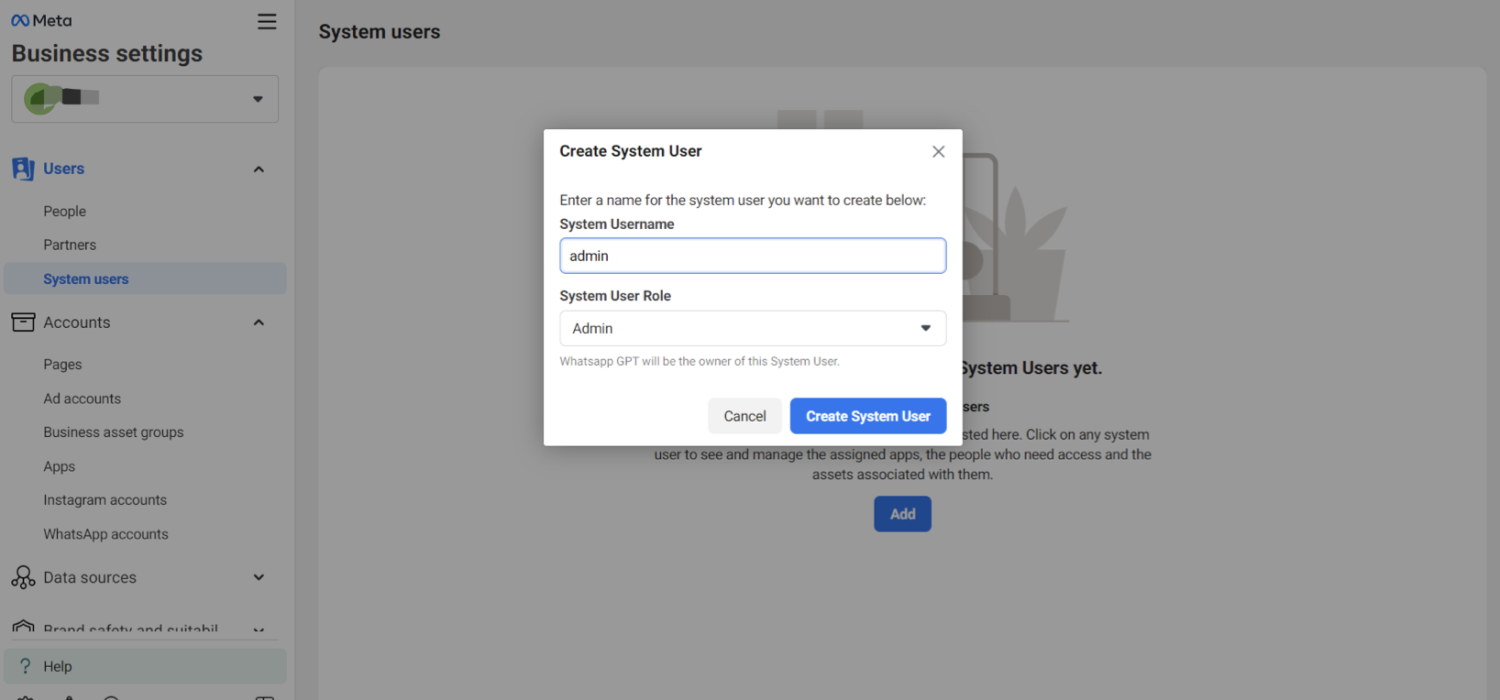
- 添加一个管理员系统用户。
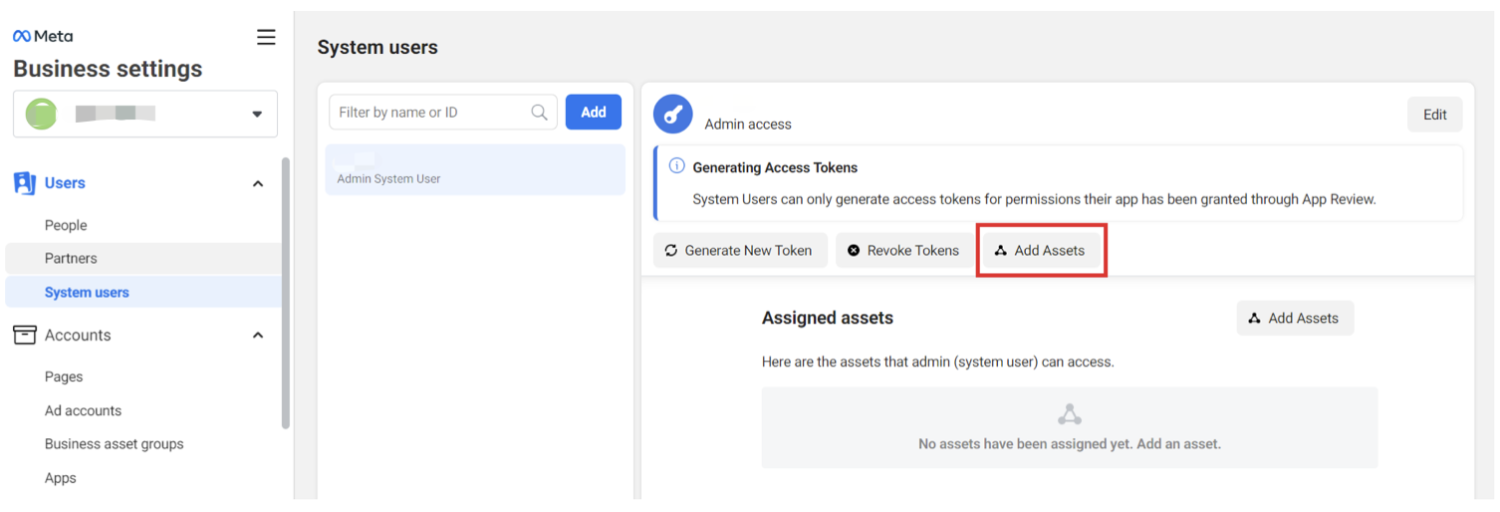
- 添加资产。
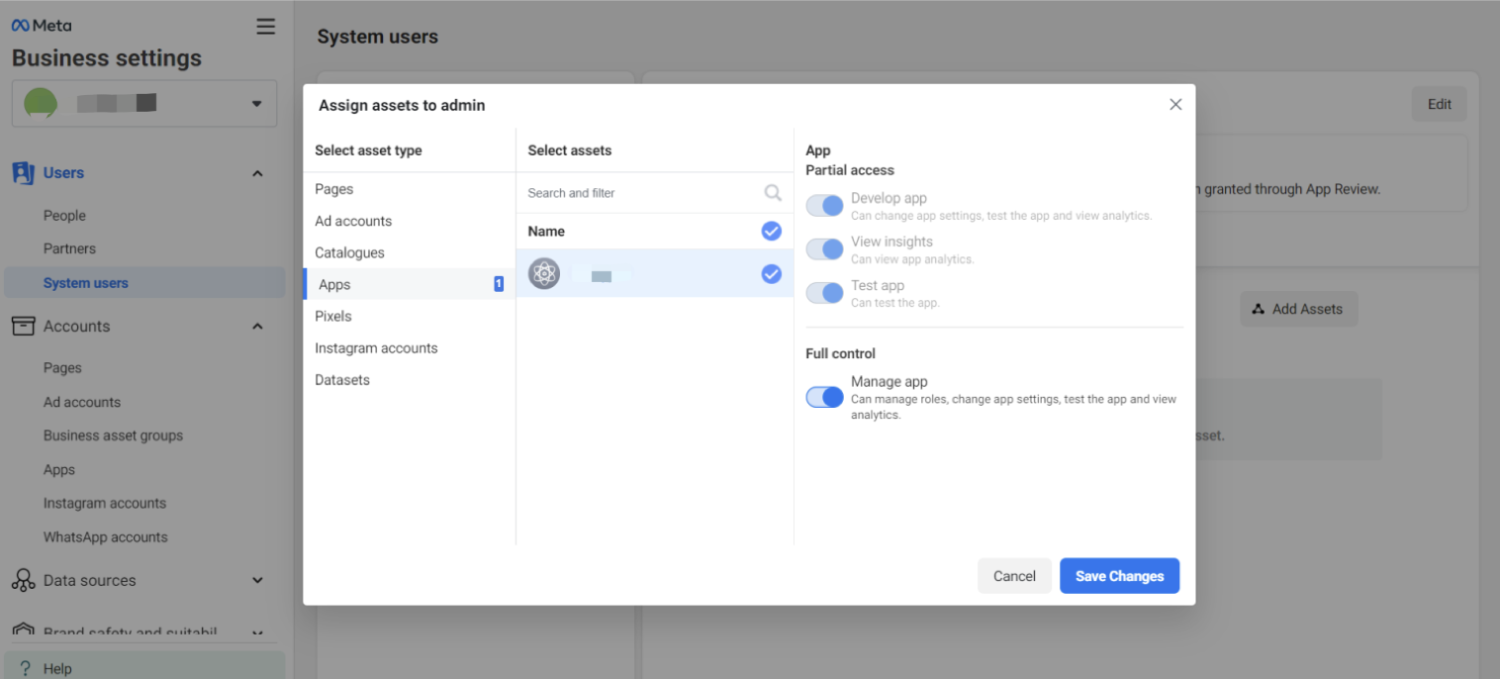
- 创建系统用户后,点击添加资产。
- 导航到应用 > "您的应用名称"。
- 选择您的应用并授予完全控制权限来管理应用。
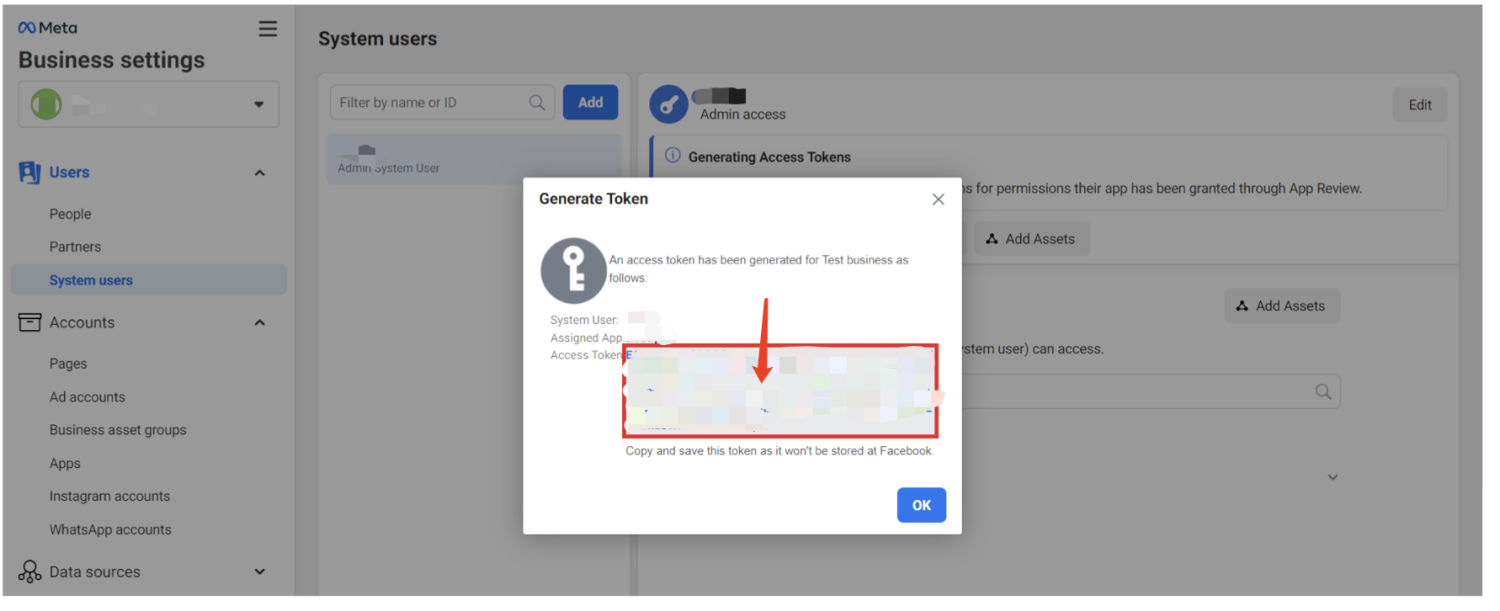
- 生成系统用户访问令牌。
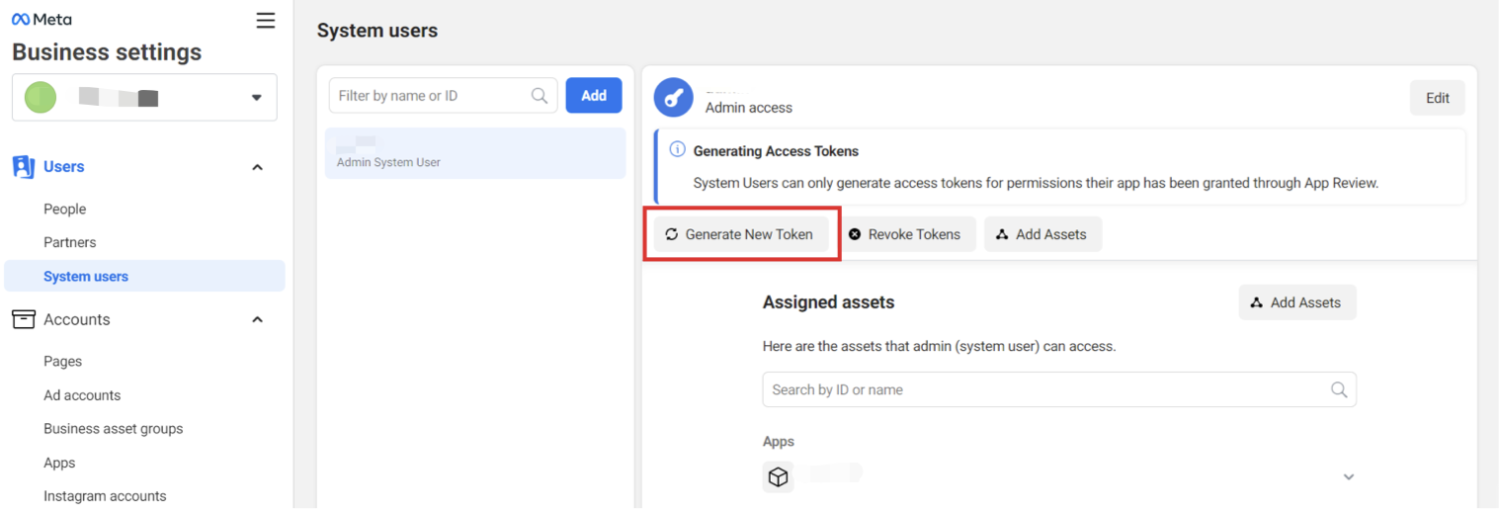
- 点击系统用户上的生成新令牌按钮。
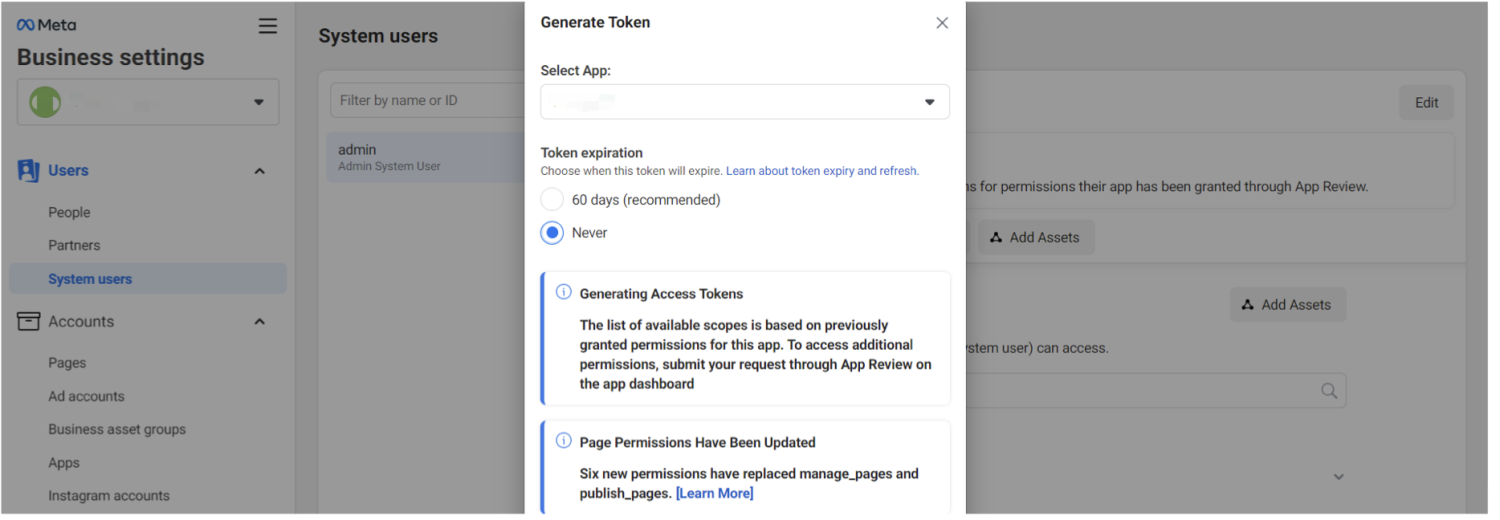
选择将使用该令牌的应用,并将令牌过期时间设置为永不过期。
- 选择"whatsapp_business_messaging"和"whatsapp_business_management"权限。
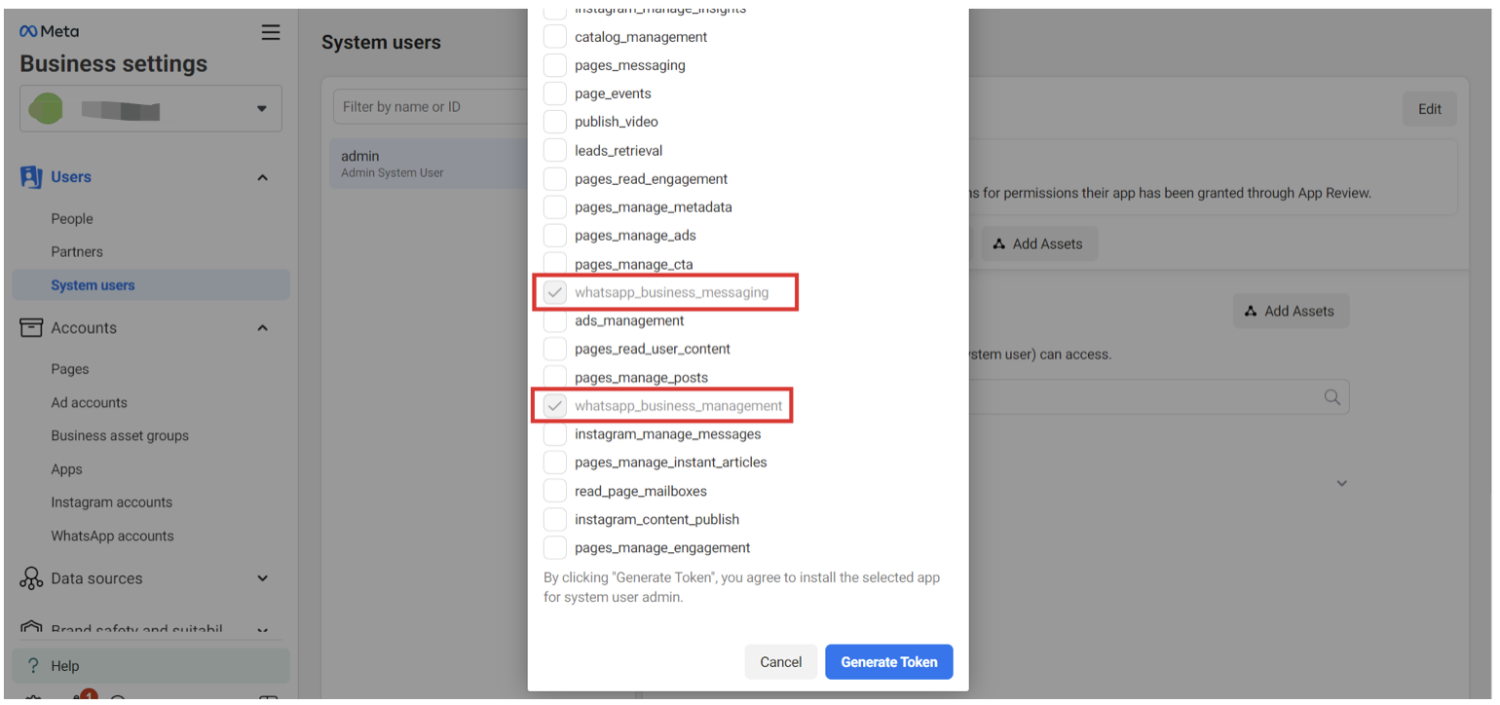
- 生成令牌。
- 复制访问令牌并安全保存。
- 添加新的 WhatsApp 商业号码
- 您可以使用自己的商业号码或使用提供的测试号码作为您的 WhatsApp 聊天机器人。
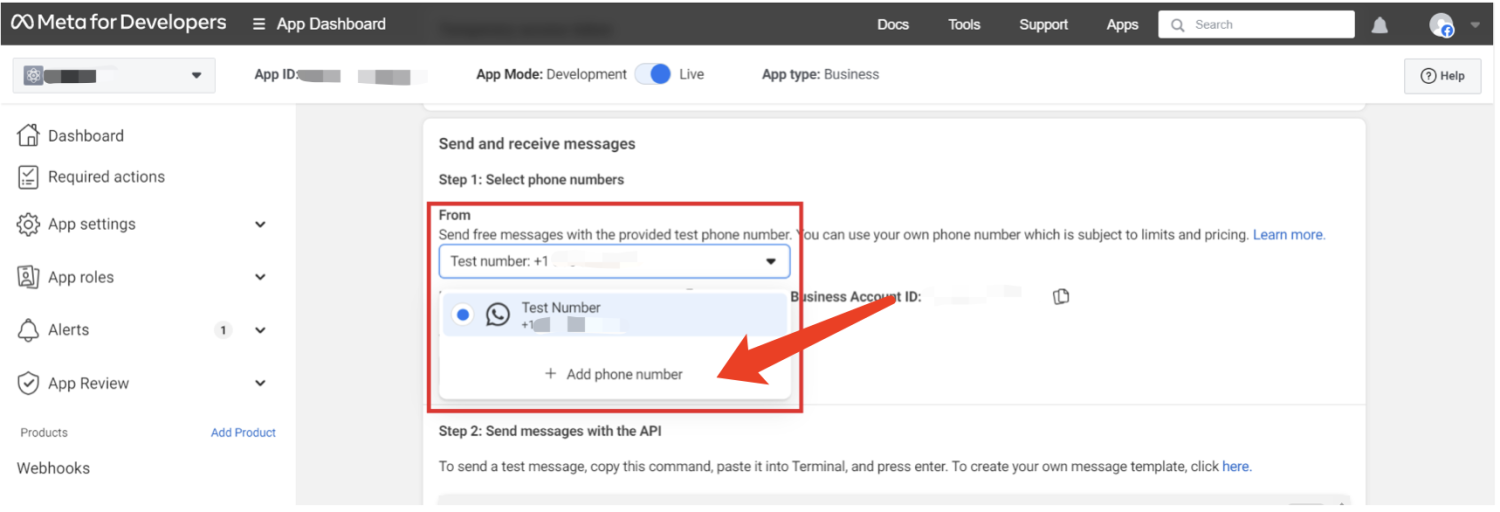
- 在 WhatsApp 开发者控制台中,从侧边栏导航到 WhatsApp > API 设置。
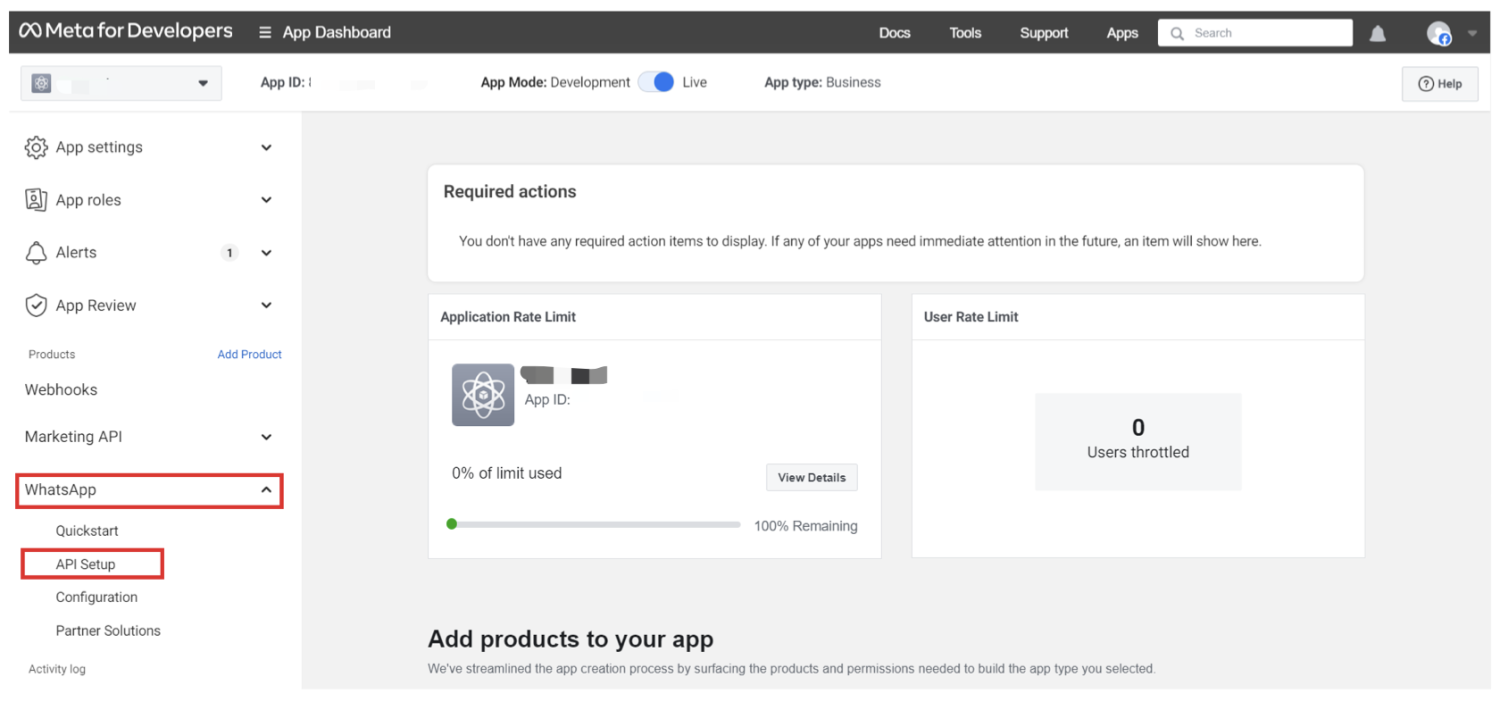
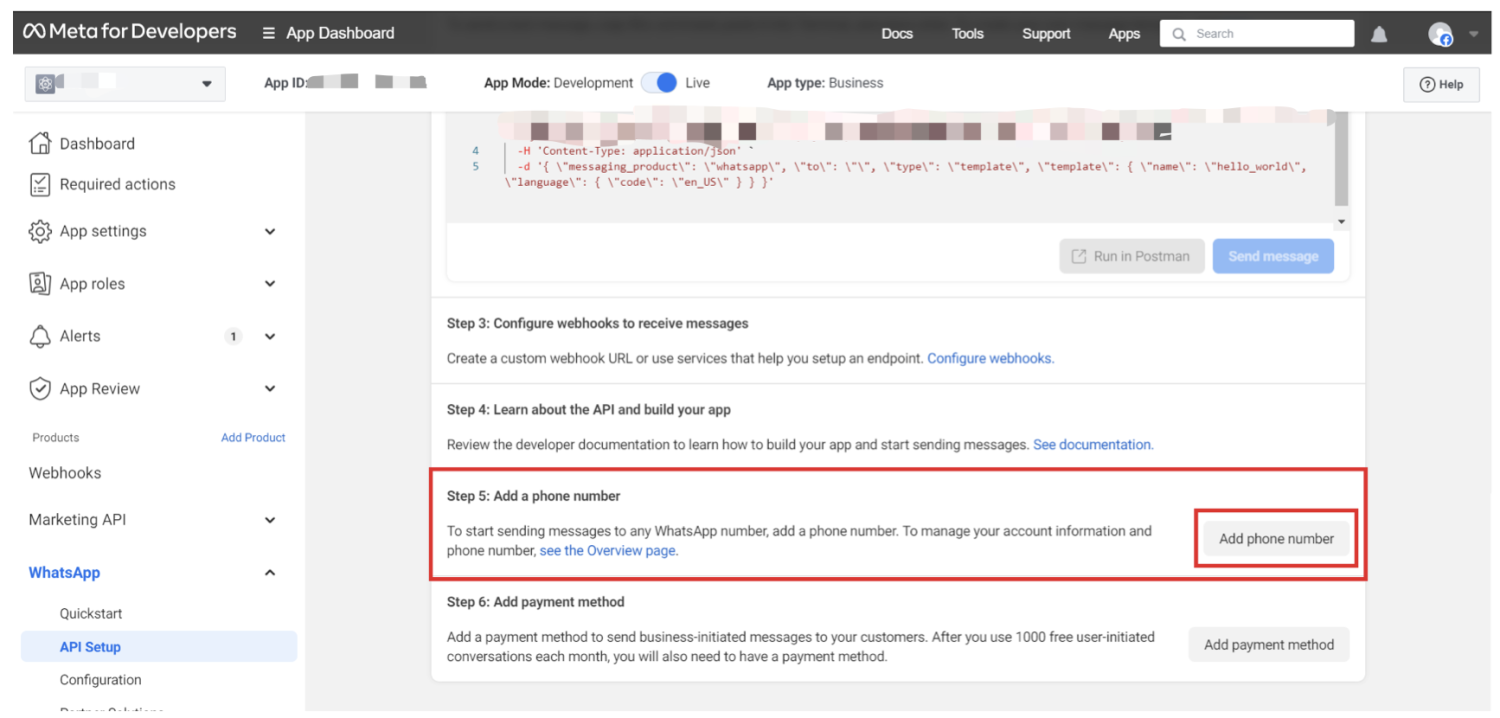
- 进入"步骤 5:添加电话号码",点击添加电话号码。
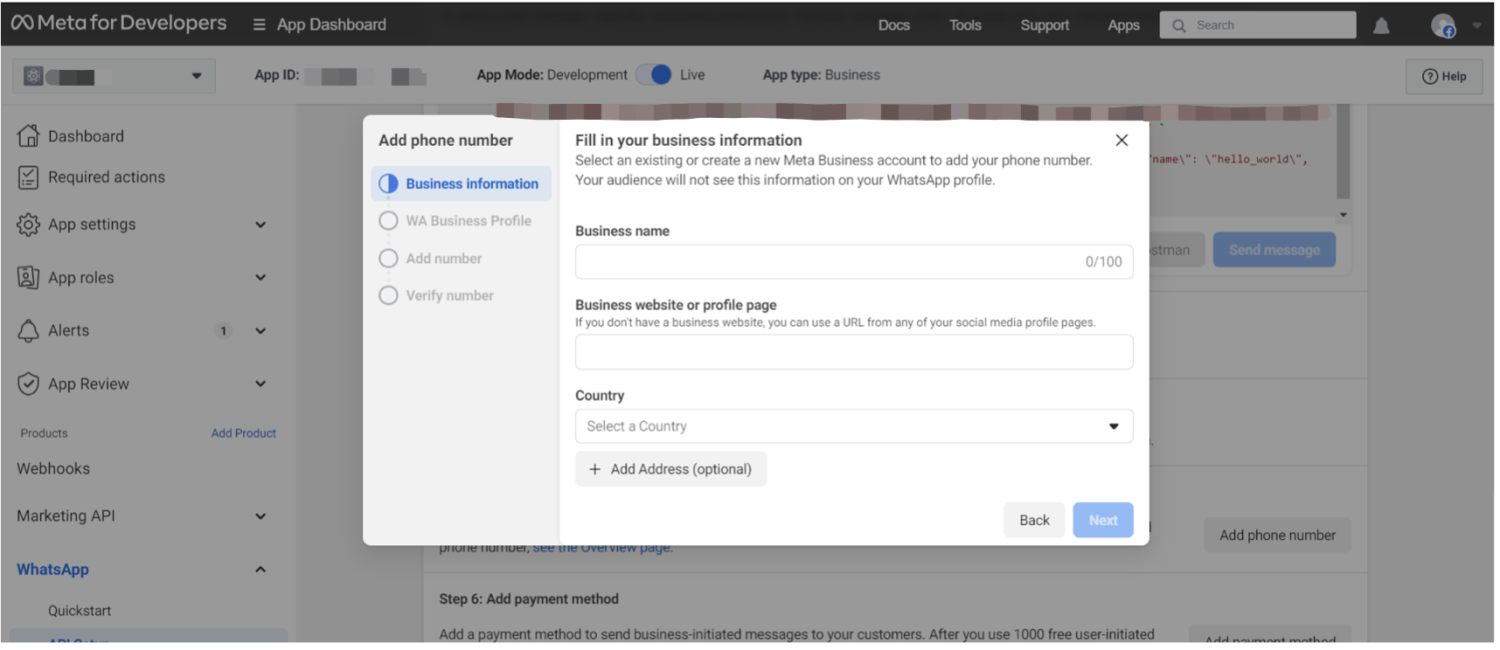
- 在以下表单中提供所需的详细信息。
- 使用收到的验证码验证您的号码。
- 成功添加后,在 API 设置的步骤 1中选择您的电话号码。
- 添加支付方式
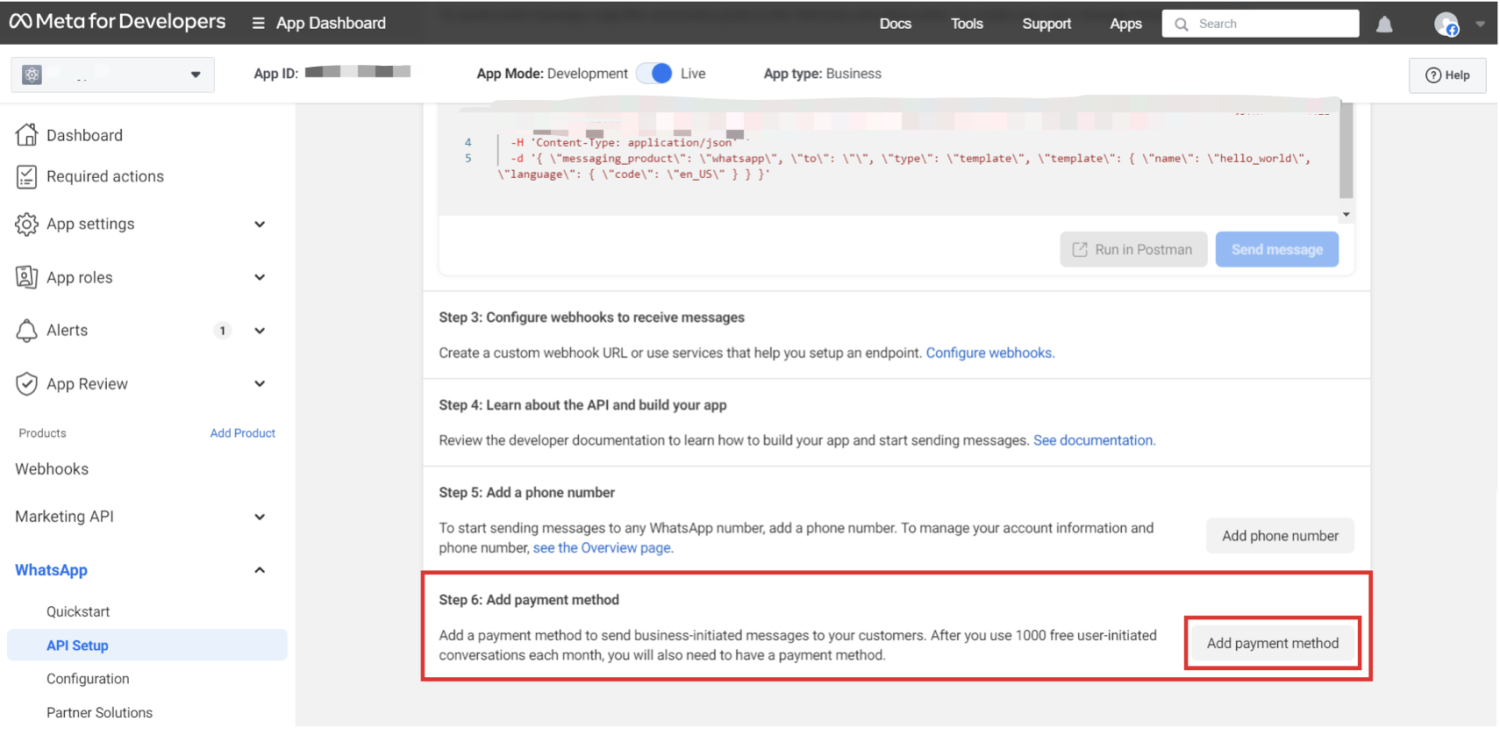
- 要通过 WhatsApp 发送消息,您需要一个有效的支付方式。访问此处了解详情。
- 添加商业电话号码后,点击"添加支付方式"以解决"缺少有效支付方式"警告。
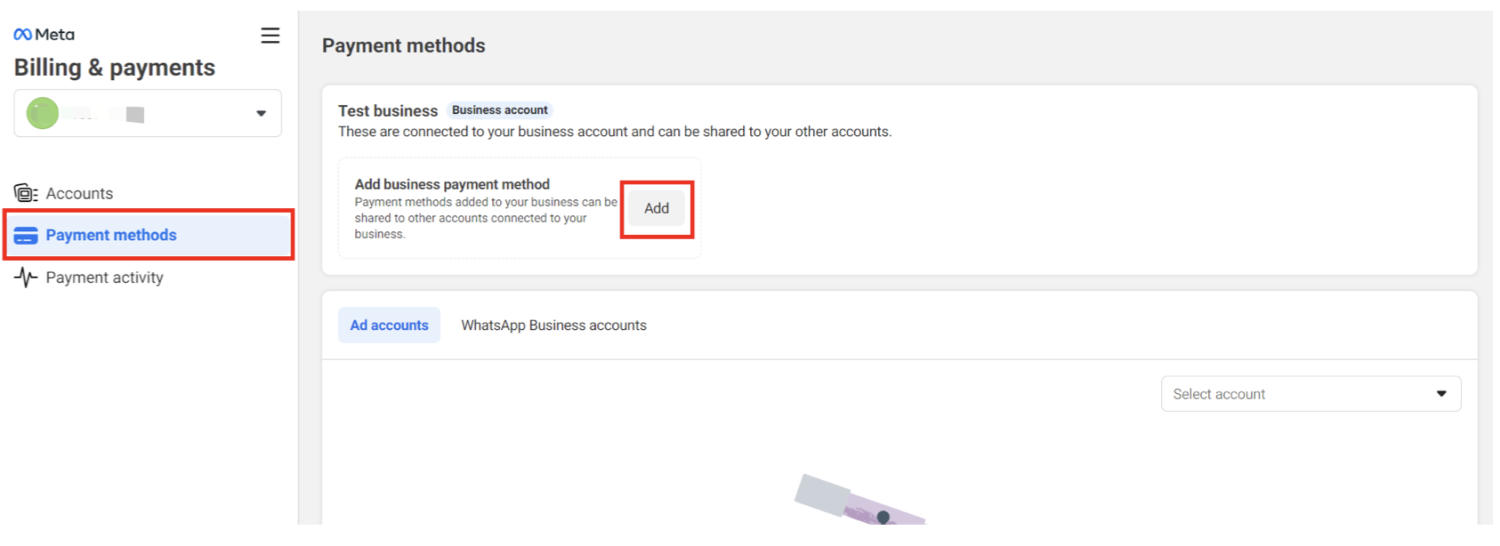
- 您将被引导至 WhatsApp 账号设置。点击"支付方式" > "添加商业支付方式",然后按照提示添加您的卡片信息。
- 测试您的新 WhatsApp 商业号码
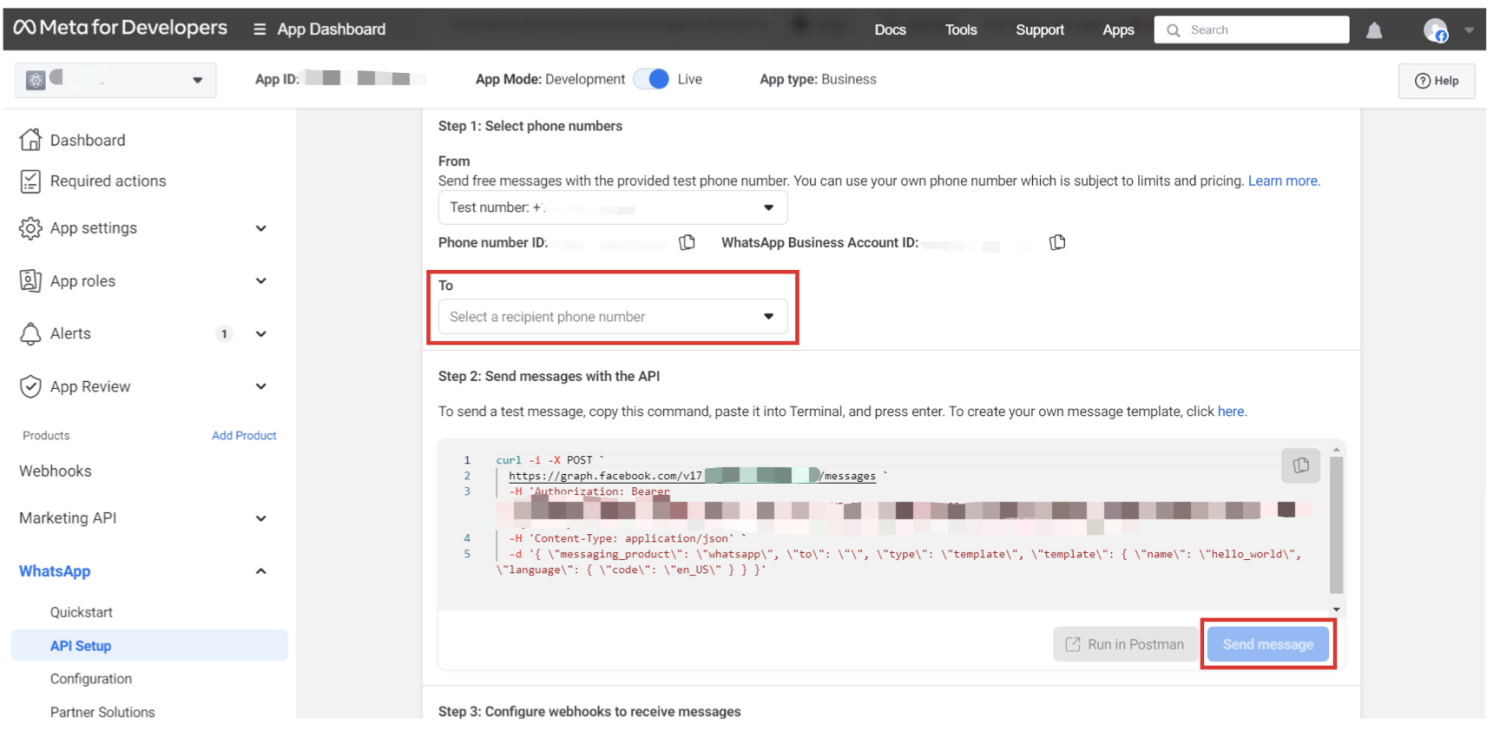
- 返回 WhatsApp 开发者控制台,导航到 API 设置 > 步骤 1。
- 输入一个测试"接收"号码。
- 点击"发送消息"以验证消息是否成功发送。
步骤 5:配置 WhatsApp API Webhook 设置
- 验证 WhatsApp Webhook 回调。
- 在 WhatsApp 开发者控制台中,导航到配置。
- 在 Webhook 下,点击编辑
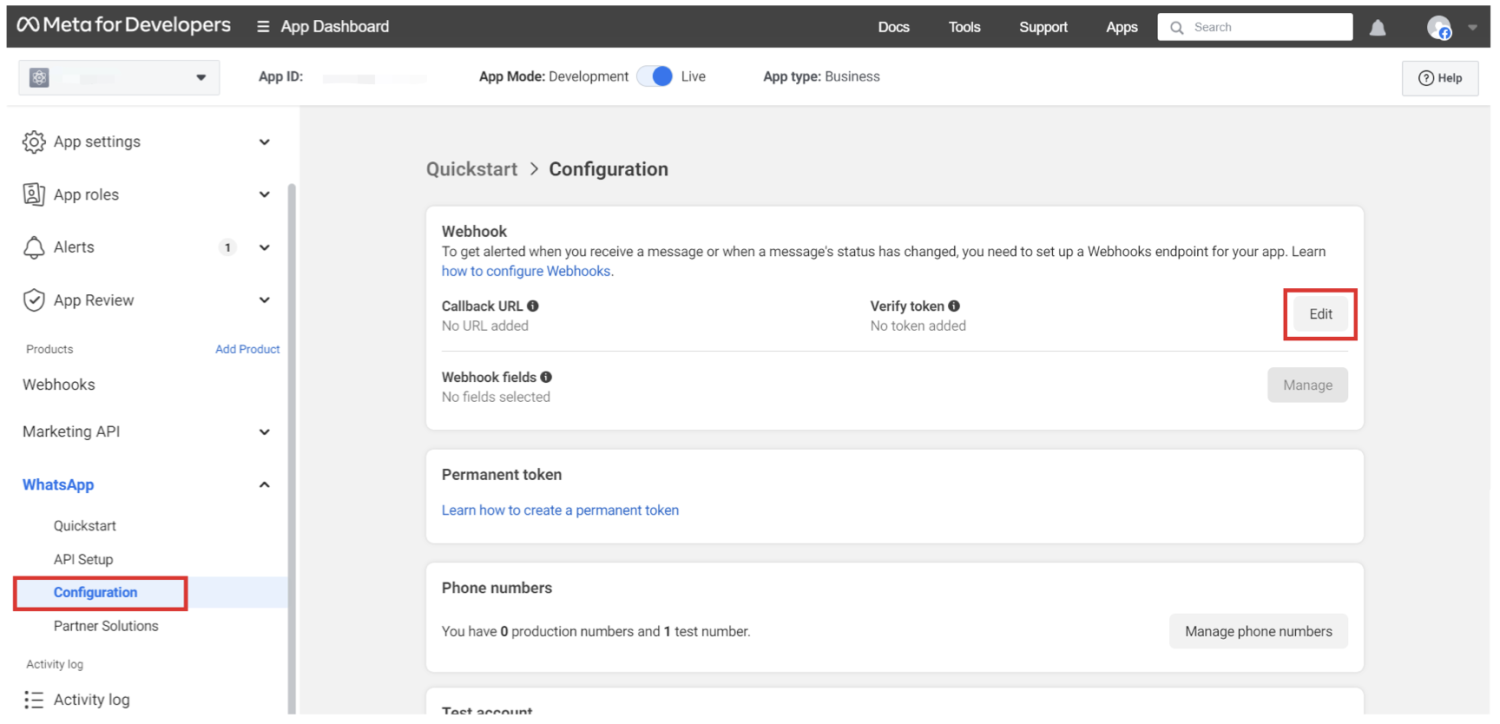
- 从 HeiChat WhatsApp 集成页面(或 HeiChat 邮件)复制回调 URL和验证令牌到您的 WhatsApp 开发者控制台。
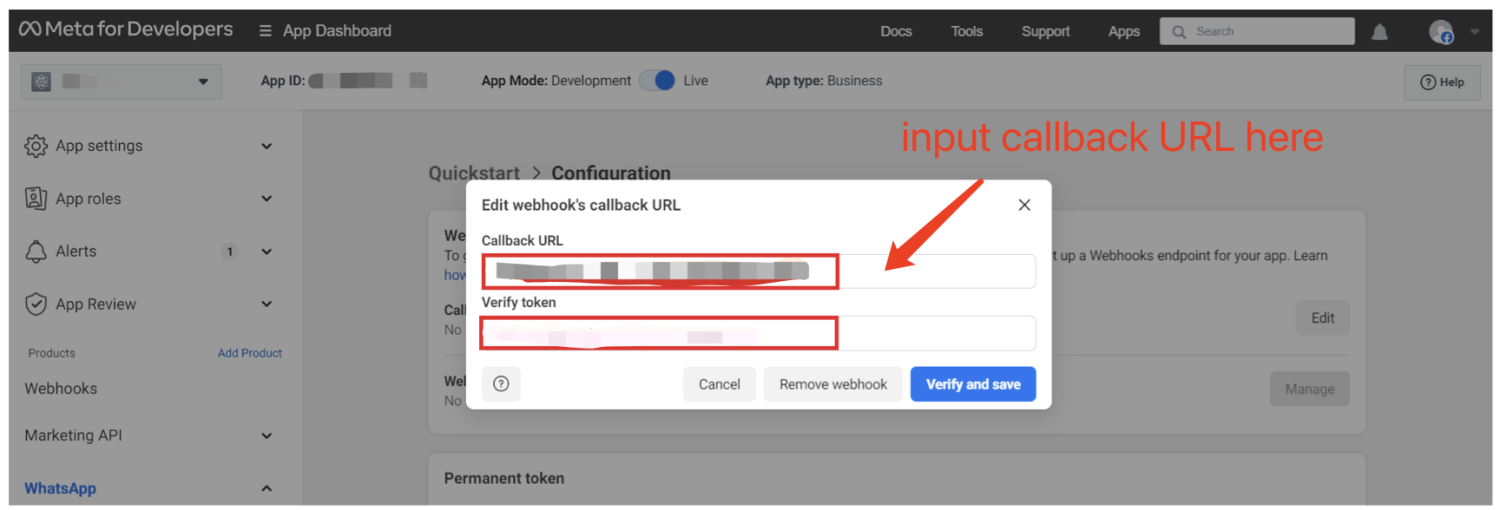
- 点击验证并保存
- 配置 Webhook 订阅字段
- 在"Webhook 字段"下,点击管理。
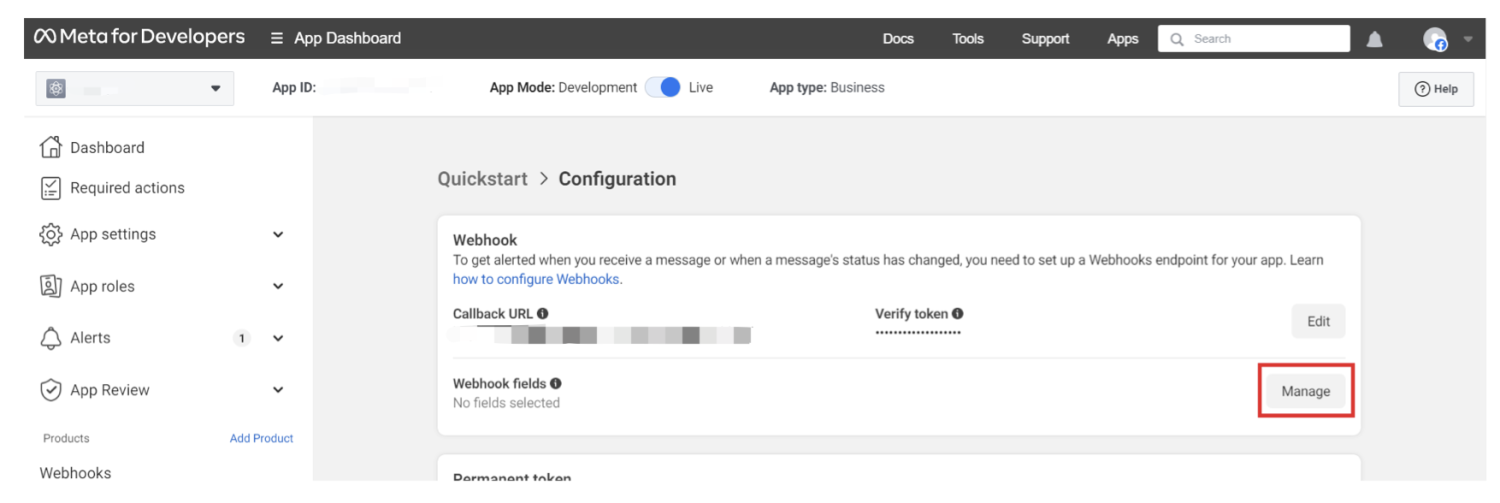
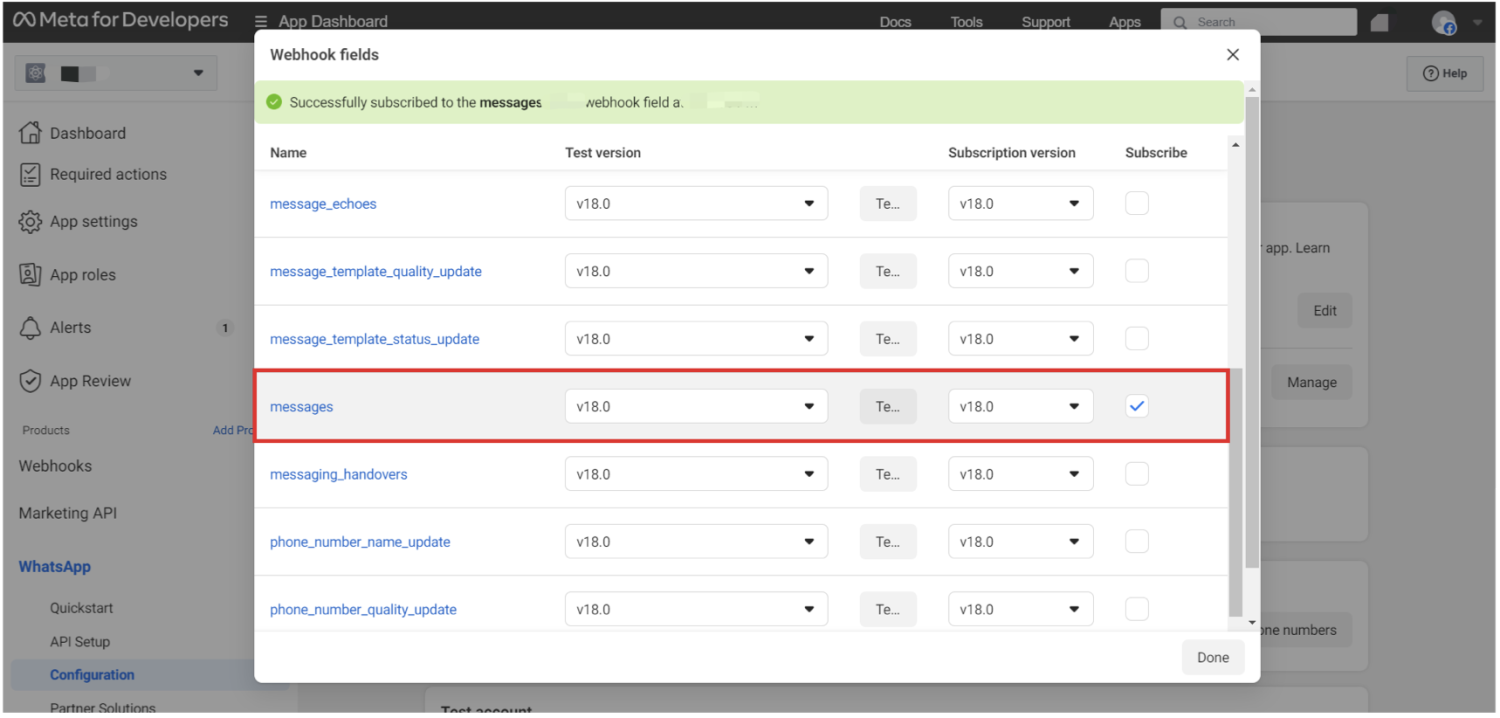
- 找到"messages"字段并通过勾选框订阅它。
步骤 6:将您的 WhatsApp 账号与 HeiChat 连接
- 获取 WhatsApp 账号信息
- 复制从步骤 4.3生成的永久访问令牌
- 复制您的电话号码,将它们粘贴到 HeiChat 后台并保存