

商品 FAQ
需要 Pro Plus 或以上套餐。
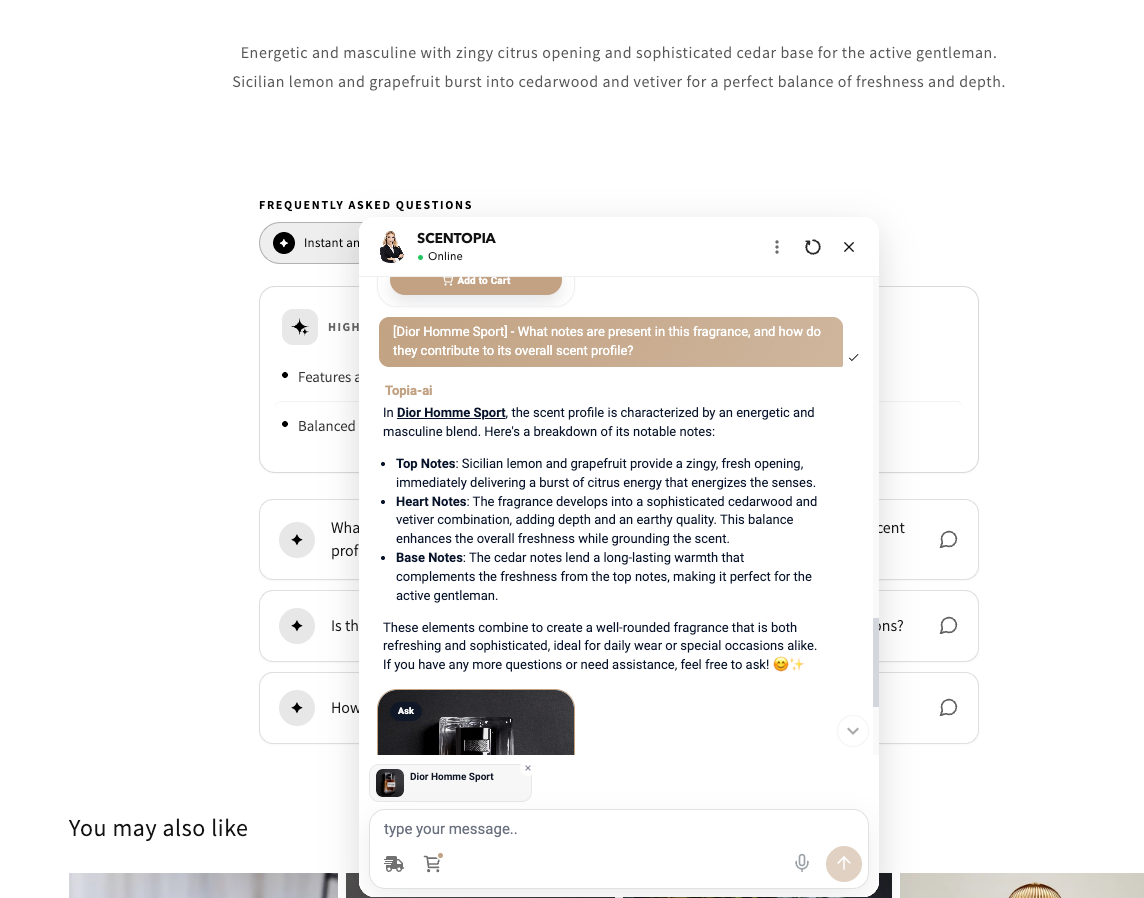
商品 FAQ 功能让 HeiChat 自动为每个商品页生成专属的 FAQ 问题和核心亮点,直接展示在商品页上。顾客点击某个问题后,会打开 HeiChat 对话窗口并自动带入该问题,HeiChat 会基于当前商品信息给出针对性的回答。
1. 开启商品 FAQ
进入 Setup > Widget Settings > Feature Widgets。
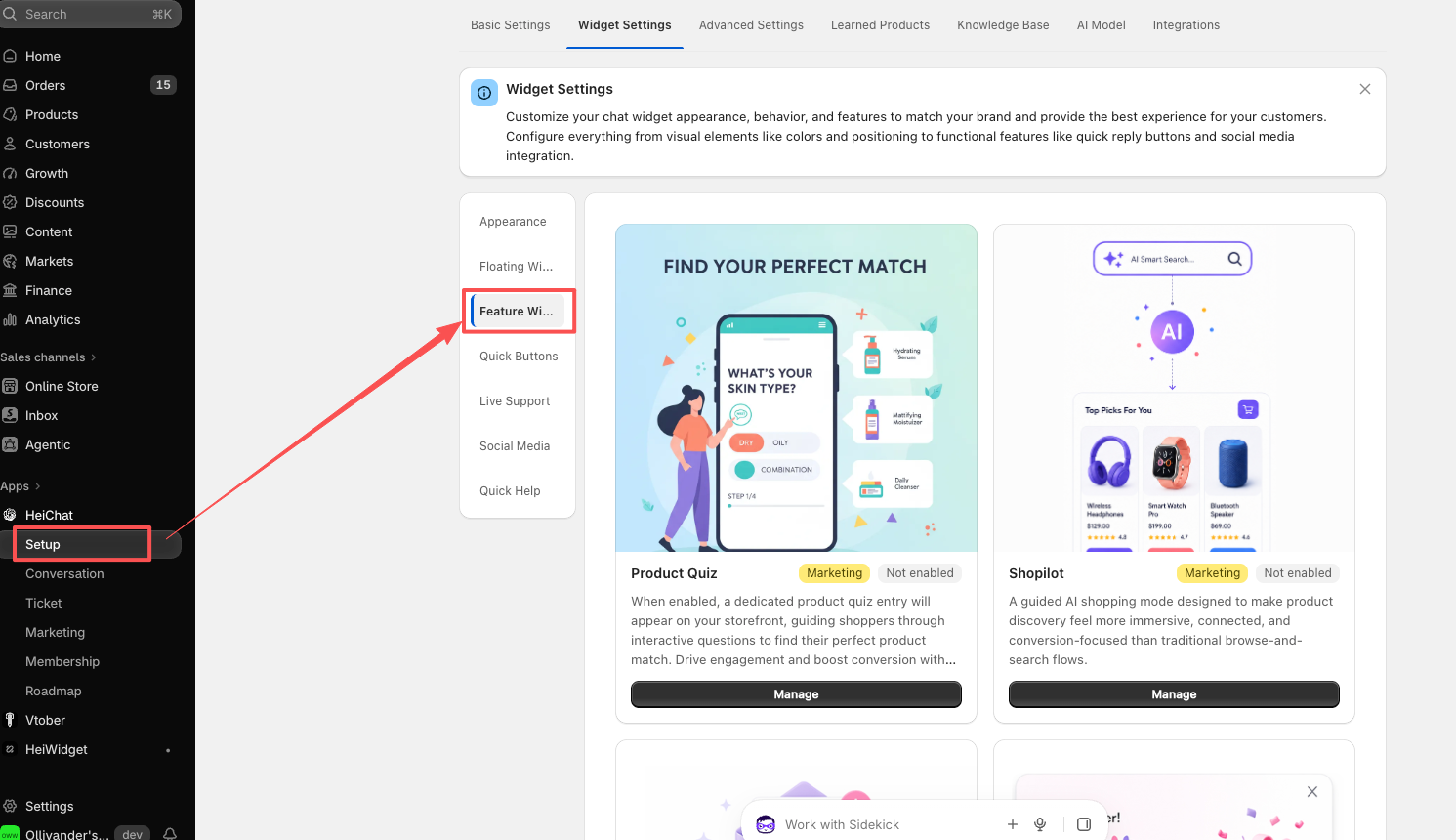
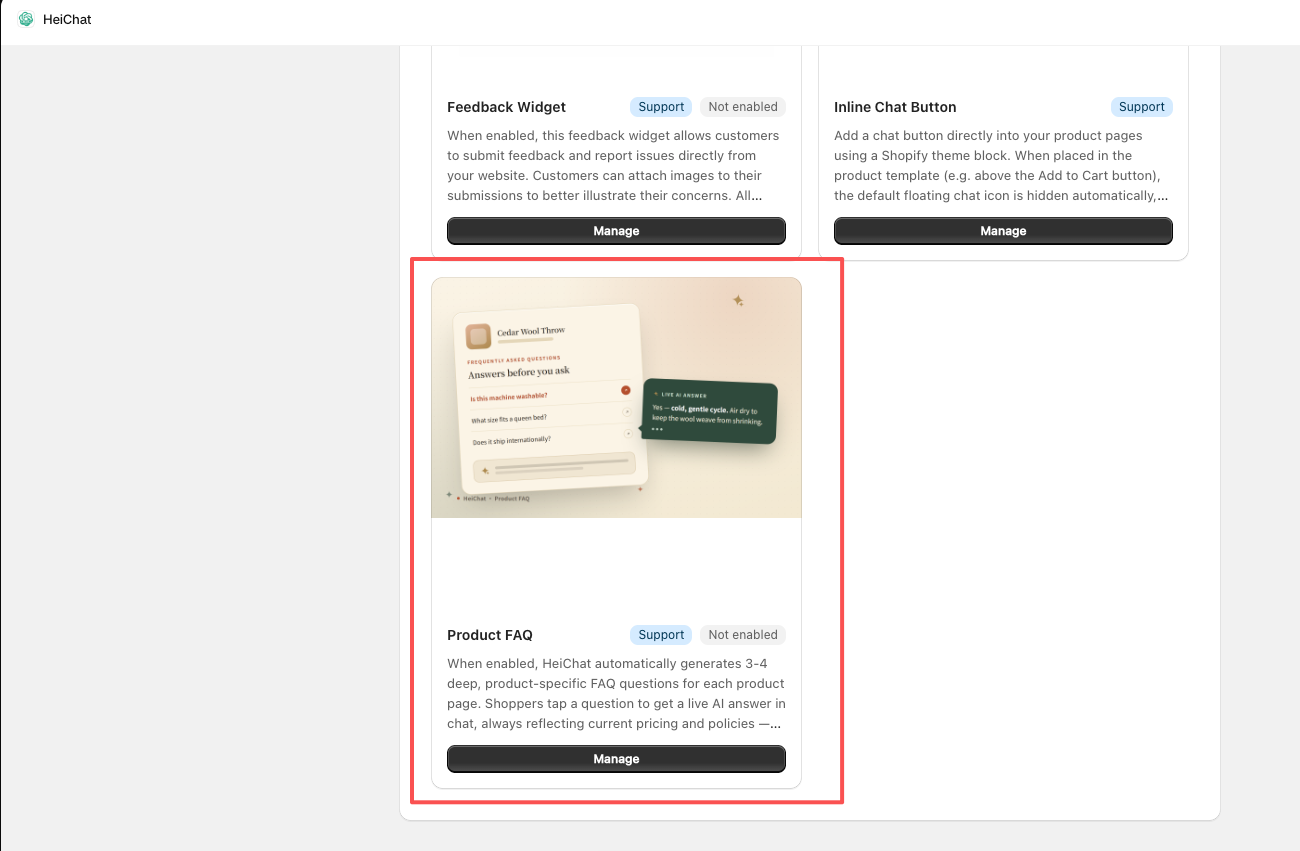
在功能组件列表中找到 Product FAQ 并打开。
开启 Enable Product FAQ,并选择需要生成 FAQ 的语言,默认为英文。
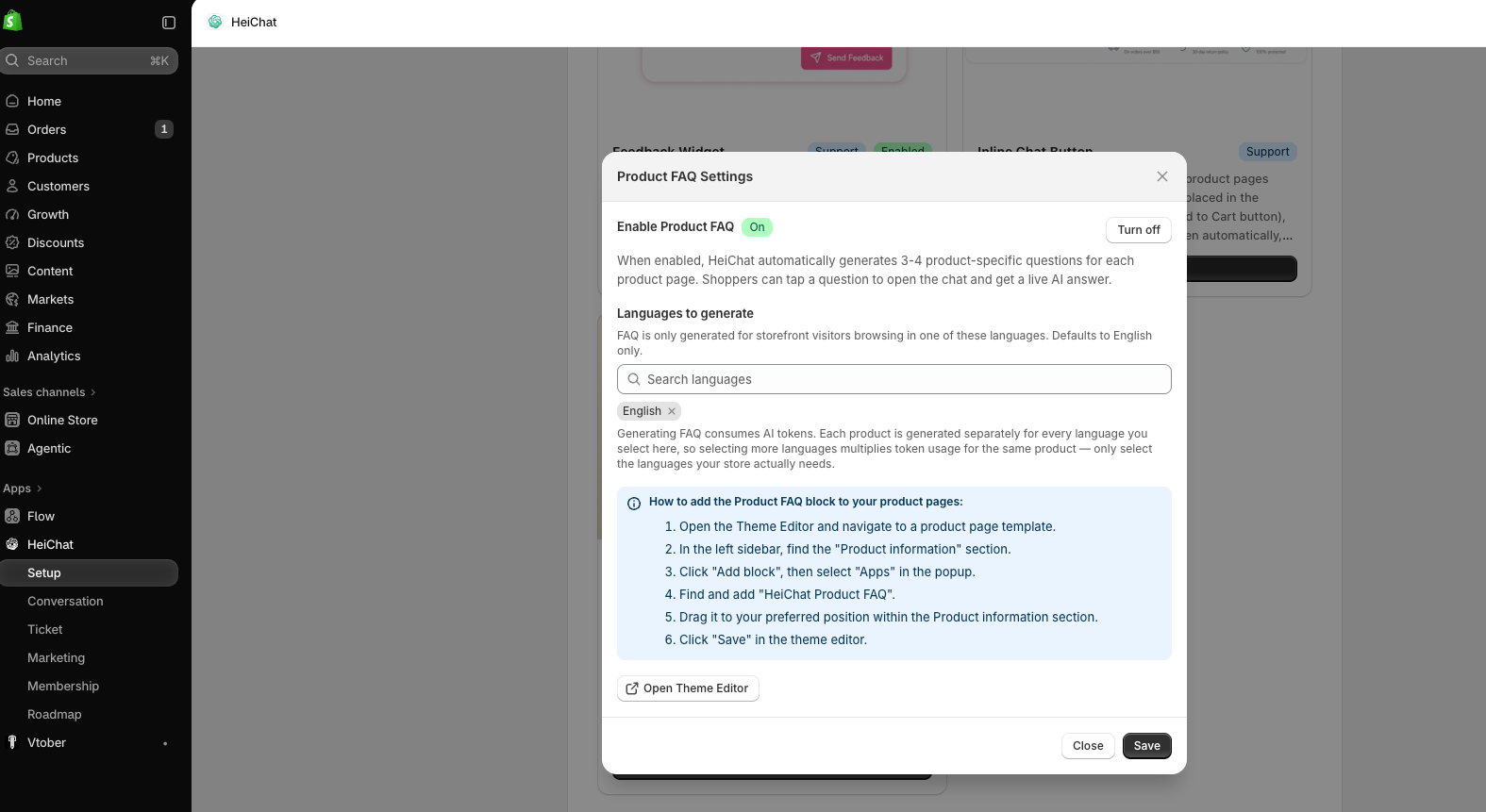
保存设置。
2. 在 Theme Editor 中添加 App Block
开启设置后,FAQ 生成功能已就绪,但还需要在商品模板中添加对应的 App Block,内容才会出现在店铺前台。
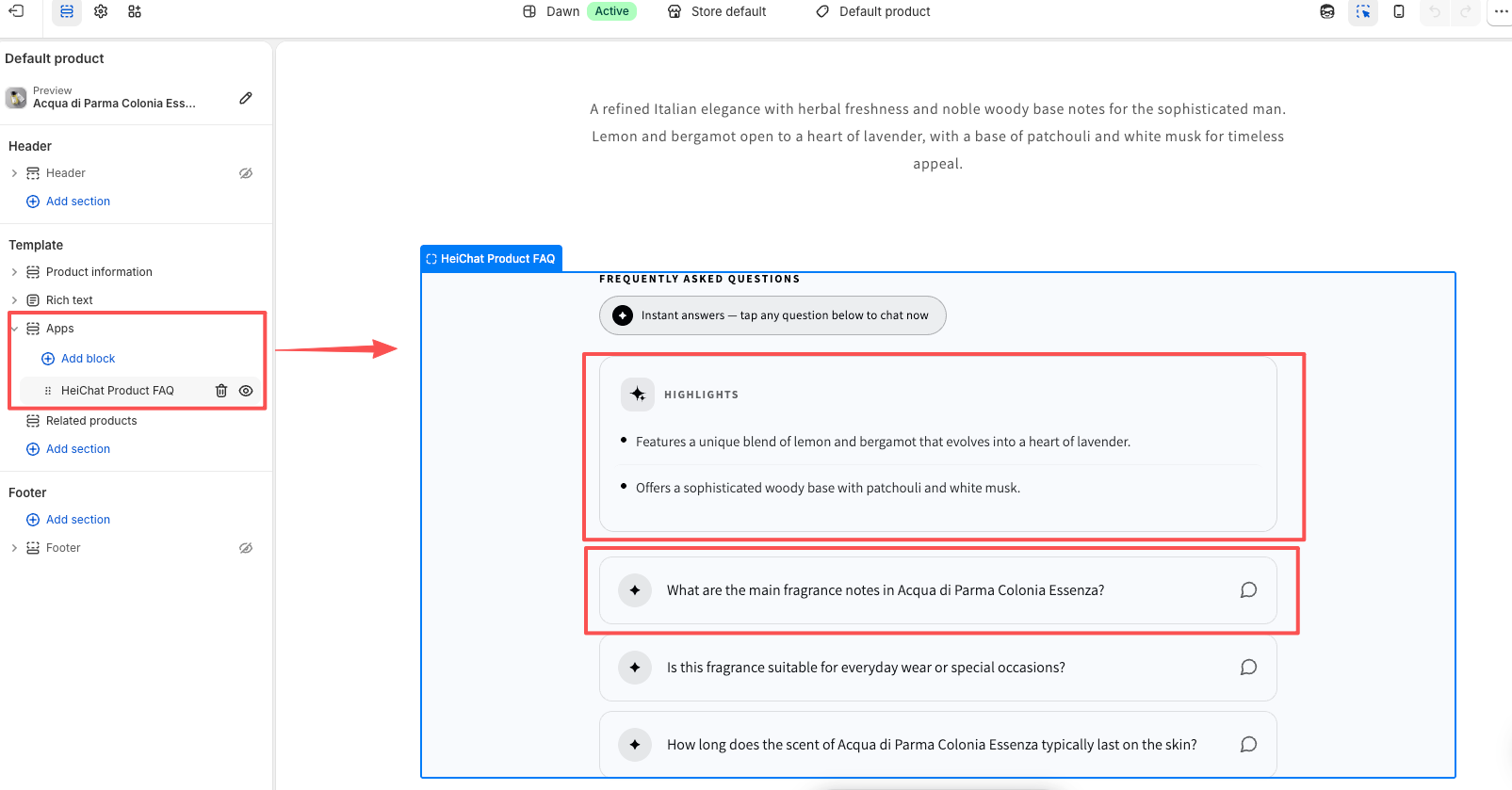
- 在 Shopify 后台,前往 在线商店 > 主题,点击 自定义。
- 切换到 商品页模板。
- 在左侧边栏找到 Product information 区域。
- 点击 Add block,在弹窗中选择 Apps。
- 找到并添加 HeiChat Product FAQ。
- 将它拖到 Product information 区域中你希望显示的位置。
- 点击 保存。
3. FAQ 的生成方式
FAQ 在某个商品页被访客首次访问时自动生成,无论是真实顾客还是 AI 爬虫。生成完成后,相同商品和语言的后续访问会直接读取缓存内容,不会重复触发生成。
如果某个商品页信息不足,AI 无法生成有实际意义的专属问题,该商品的生成请求会被跳过并记录到日志,而不是生成低质量的通用内容。
商品有 FAQ 之后,顾客就能在页面上直接看到问题和亮点。点击问题后,HeiChat 会打开并自动带入该问题。
为什么访问触发式生成对 AI 搜索更友好
由于 FAQ 是在首次访问时实时生成,而不是提前批量生成,AI 爬虫在索引商品页时可以立即看到结构化的 FAQ 数据。商品上线后,爬虫无需等待,就能抓取到完整的结构化内容。
4. 查看和管理已生成的 FAQ
任意商品生成 FAQ 之后,可以在 Setup > Learned Products > Generated FAQ 中查看和配置。
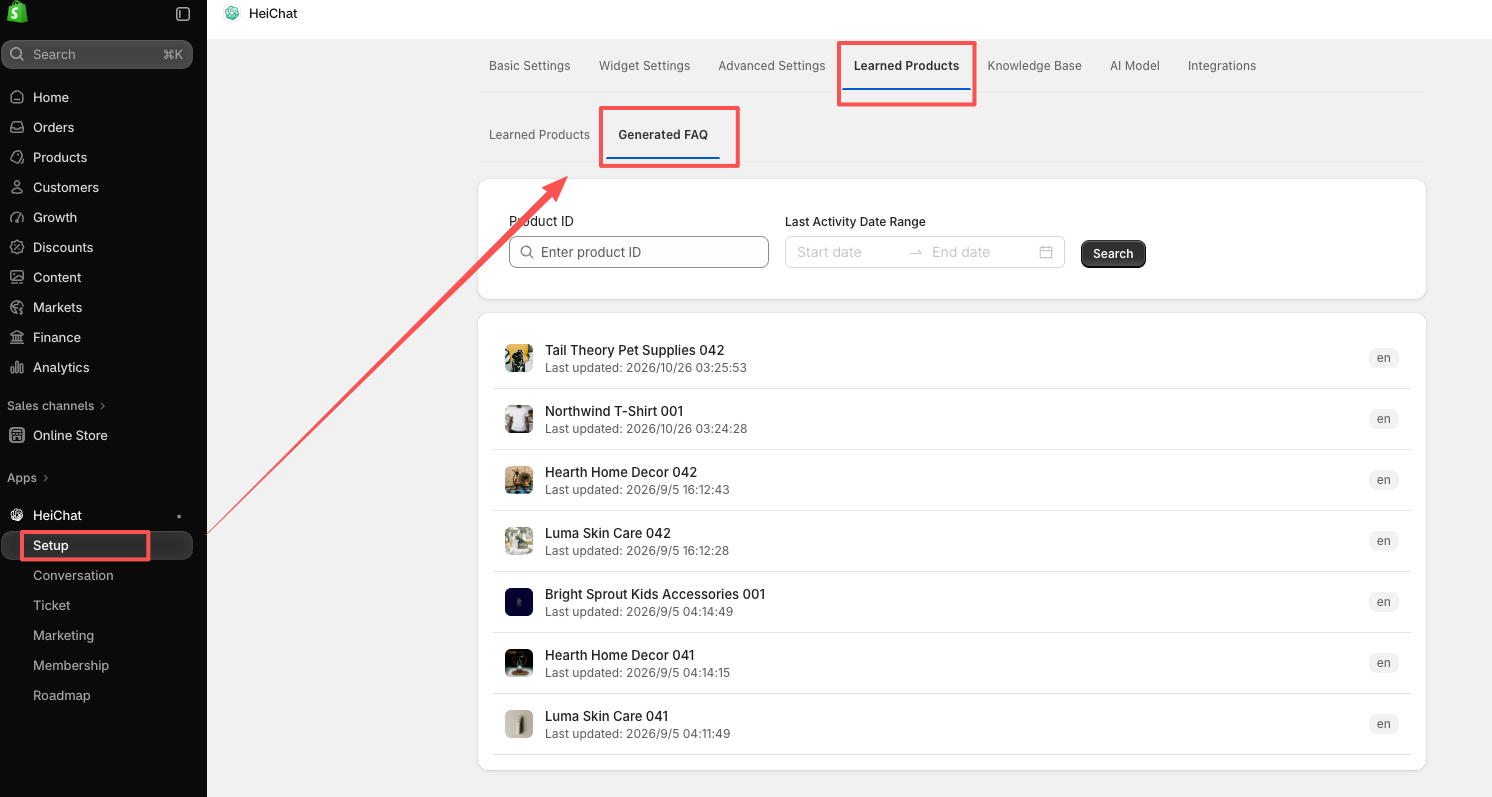
针对每个商品,你可以:
- 单独开启或关闭该商品的 FAQ,不影响其他商品。
- 编辑或删除已生成的具体问题和亮点。
- 查看完整的生成历史,包括语言、生成类型和 token 消耗。
- 在商品信息不足时重新生成源语言内容。
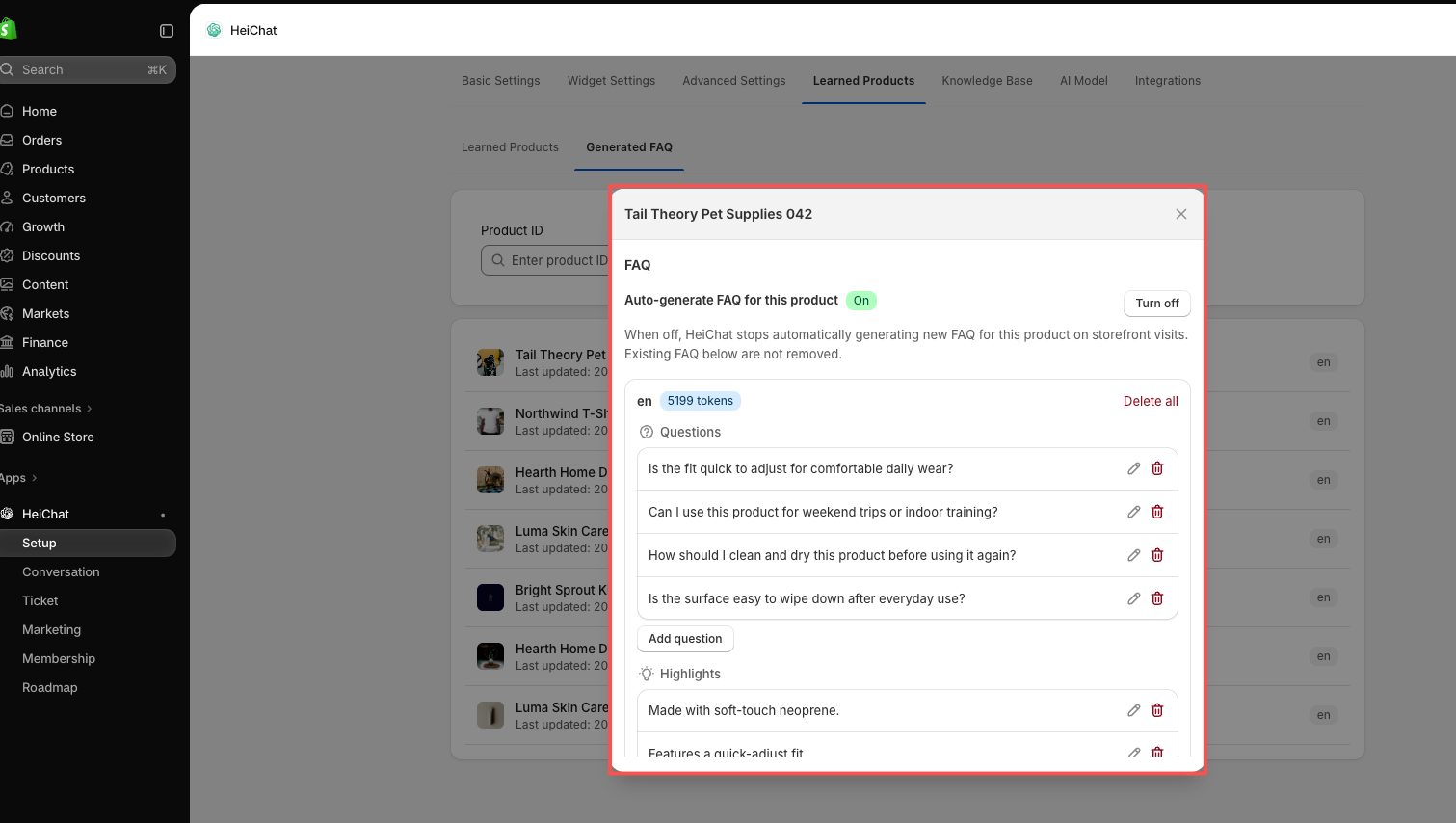
多语言说明: 选择了多个语言时,其中一个为源语言。手动编辑或重新生成都针对源语言进行,其他语言会在源语言生成成功后自动在后台同步更新。
如果某个语言已有问题,直接在原地修改文本即可,不需要重新生成。如果源语言被 AI 拒绝生成(商品信息不足),页面会显示 Regenerate 按钮,并附带提示信息和跳转到 Shopify 后台商品编辑页的快捷链接,补充信息后点击重新生成即可。
推荐使用场景
- 商品标题、描述和规格信息完整的商品页——信息过少或使用模板文案的商品效果较差。
- 经常收到顾客咨询材质、尺寸、兼容性或保养方式等购前问题的店铺。
- 多语言店铺,希望 FAQ 内容能匹配顾客的浏览语言。