

Messenger 集成
开始之前
⚠ 重要提示: HeiChat AI 需要 Meta (Facebook) Business API 集成。
请注意: 您必须通过 Meta Business 平台获得已批准的 Meta Business API 账号。
前提条件:
- 已验证的 Meta Business 账号
- 一个 Facebook 公共主页(Public Page)
步骤 1:开始 Messenger 集成
- 前往 Shopify 并安装 HeiChat
- https://apps.shopify.com/chatgpt-customer-service-bot
- 通过配置设置您的 HeiChat
步骤 2:设置 Meta (Facebook) Business 账号和应用
- 创建 Meta (Facebook) Business 账号:
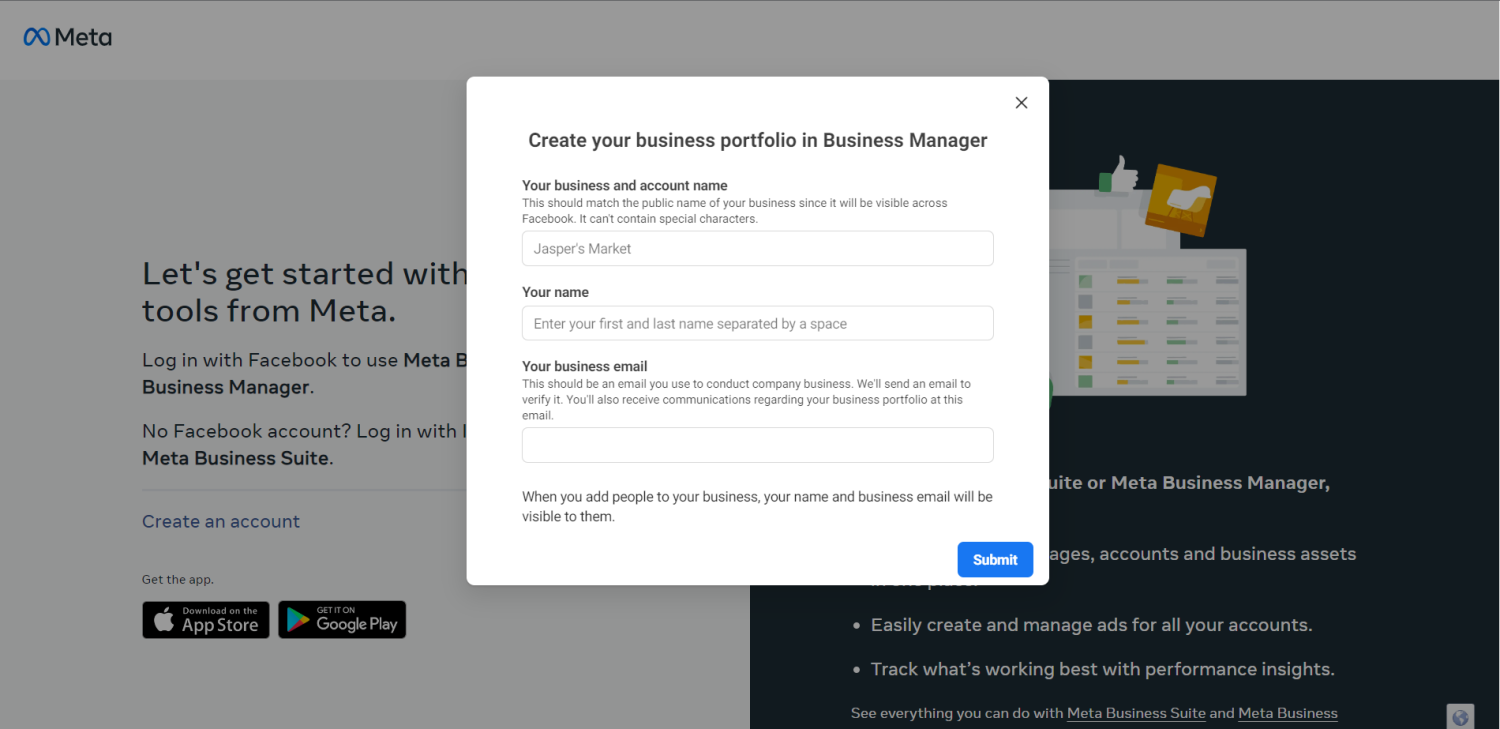
- 访问 Meta Business Suite
- 输入您的企业名称、姓名和工作邮箱地址。点击下一步
- 提供您的企业详细信息并点击提交
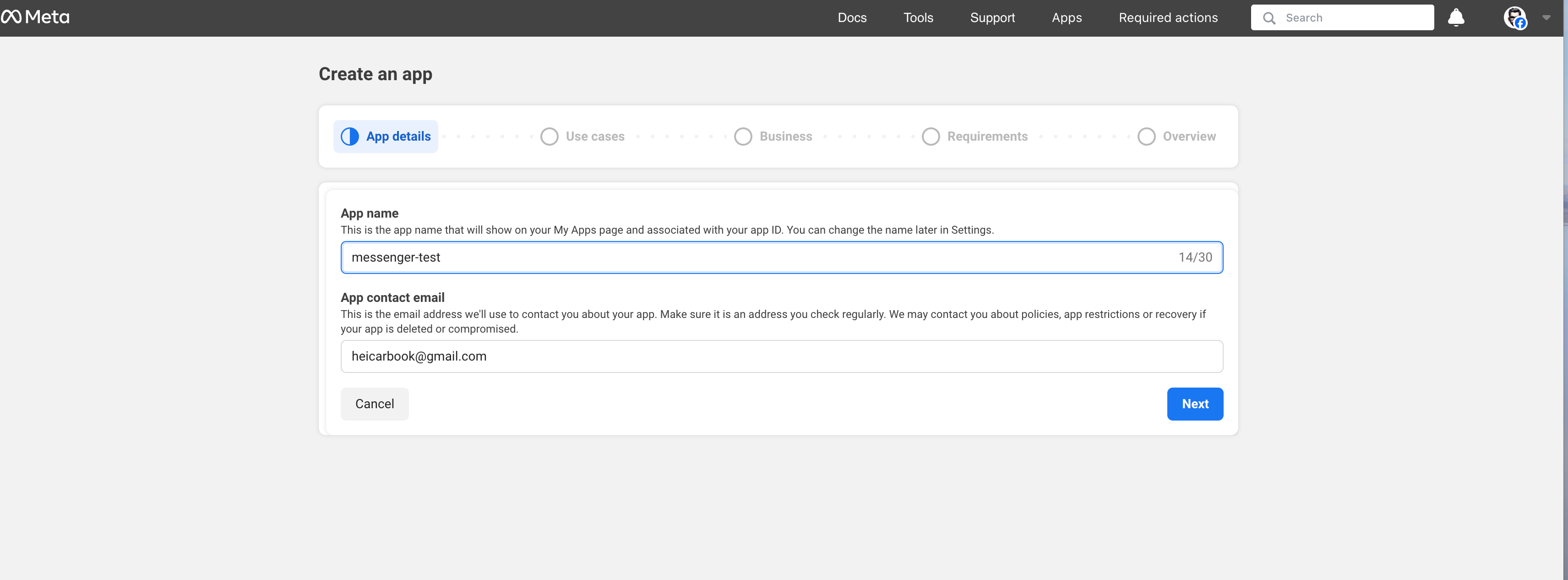
- 在 https://developers.facebook.com/ 创建新的 Meta (Facebook) 应用。
- 登录到您的 Meta (Facebook) 开发者账号。
- 选择 My Apps。
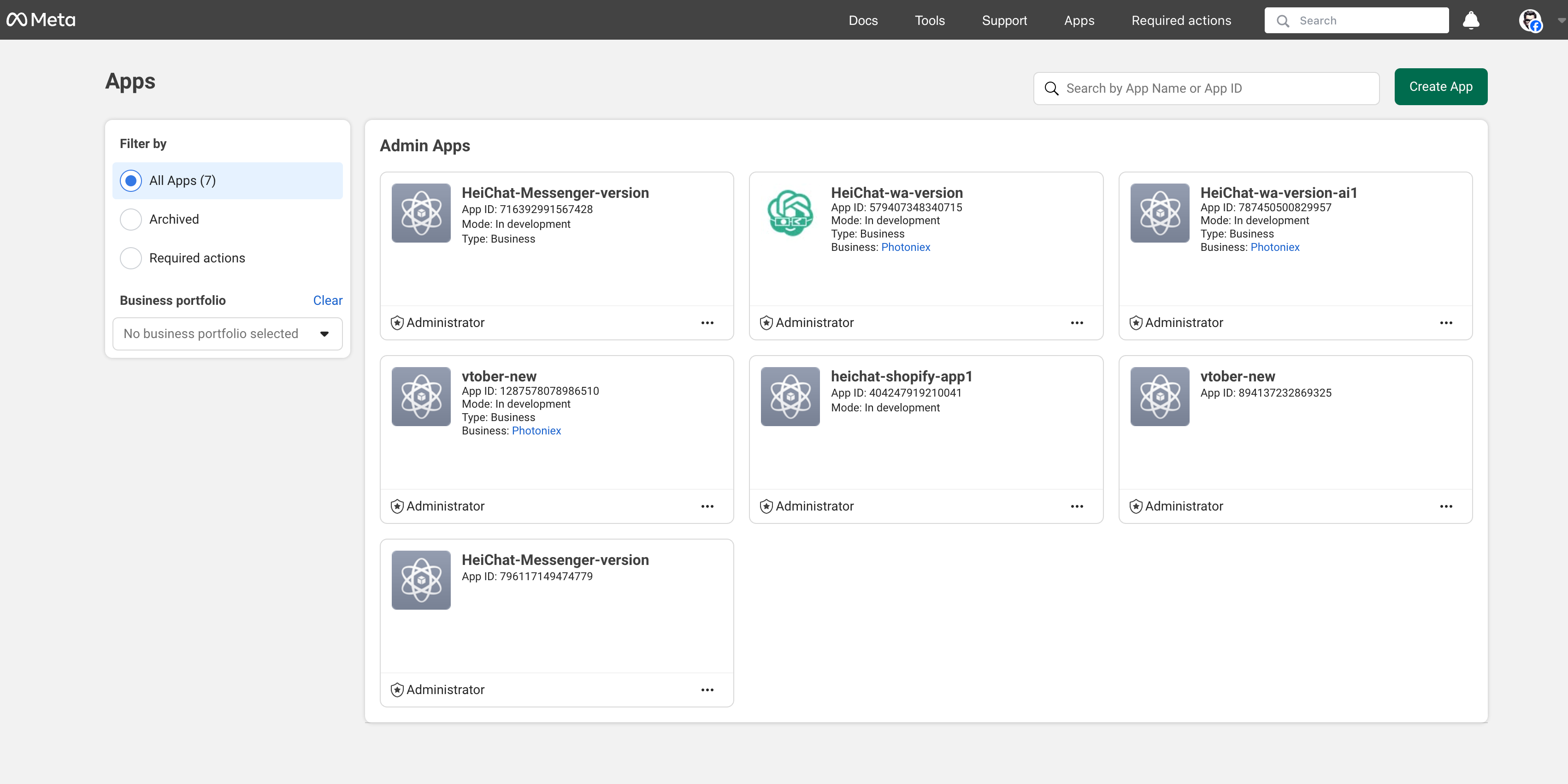
- 点击 Create App。
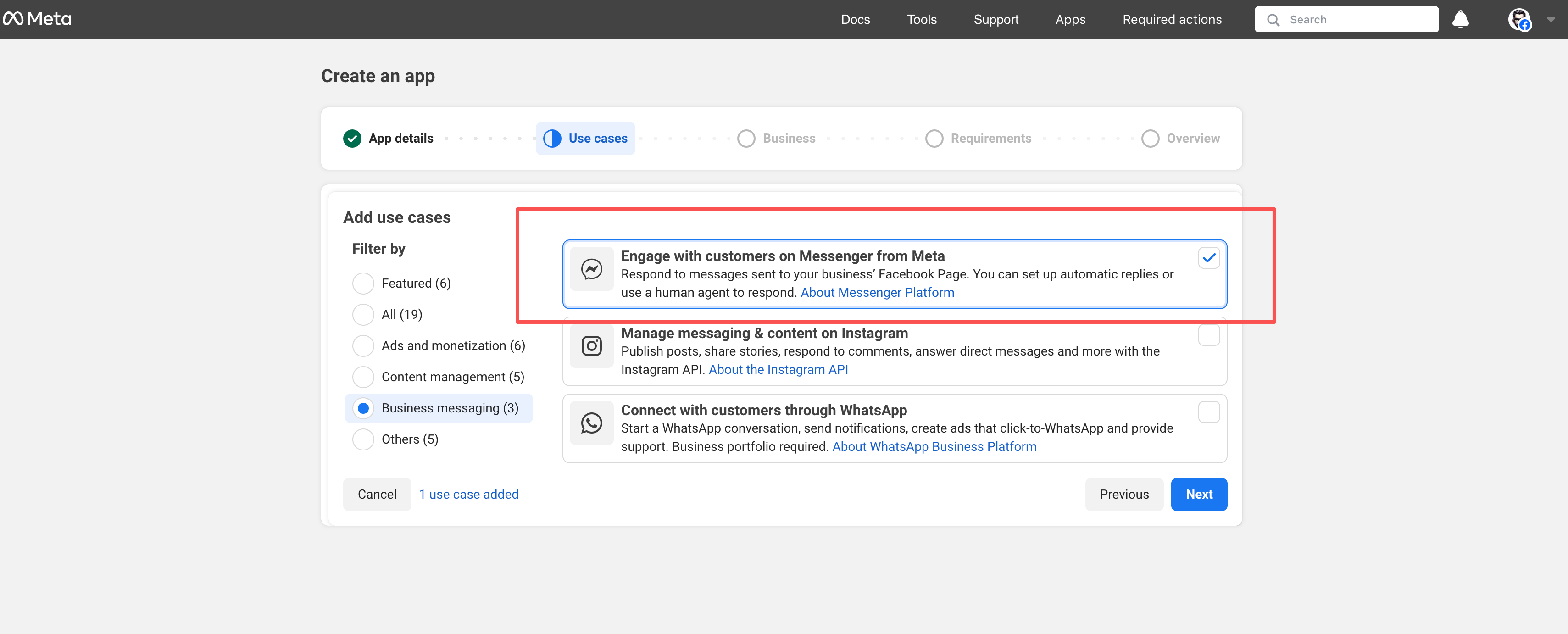
- 选择用例:"Business messaging - Engage with customer on Messenger from Meta",然后点击 Next。
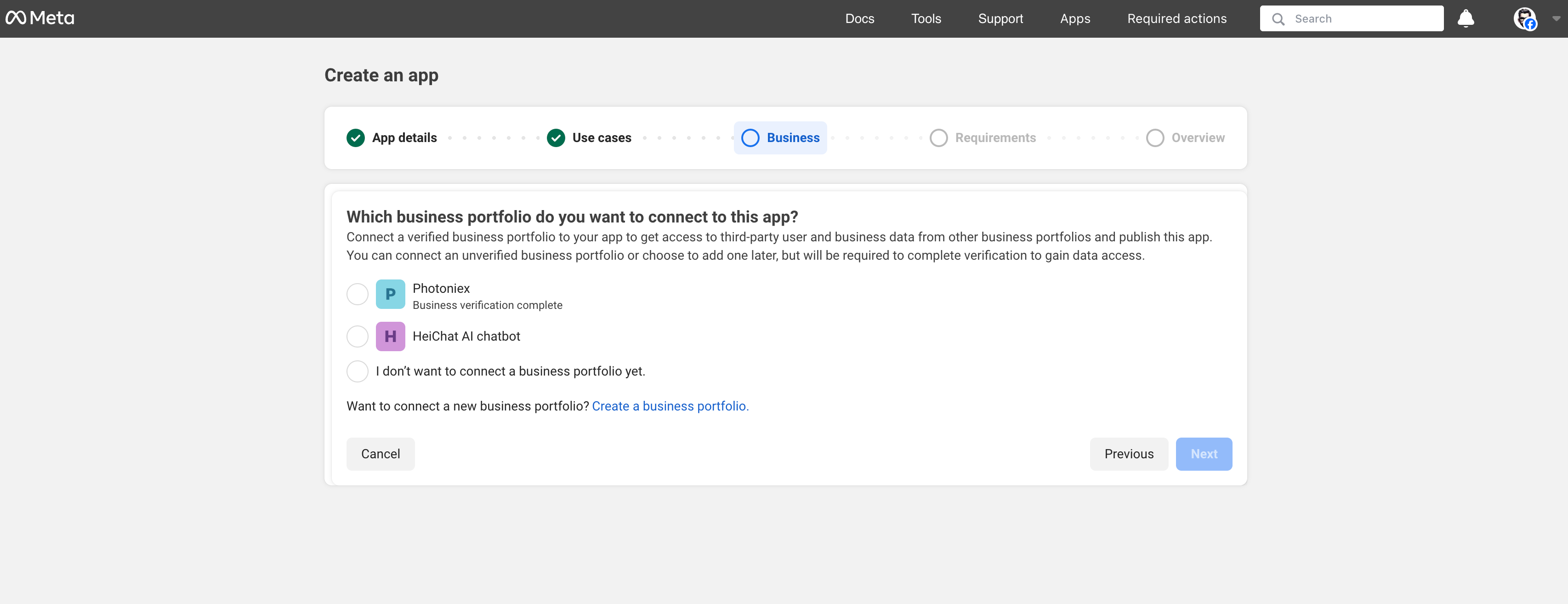
- 选择要连接到此应用的 business portfolio(即您想关联的 Facebook 主页)。
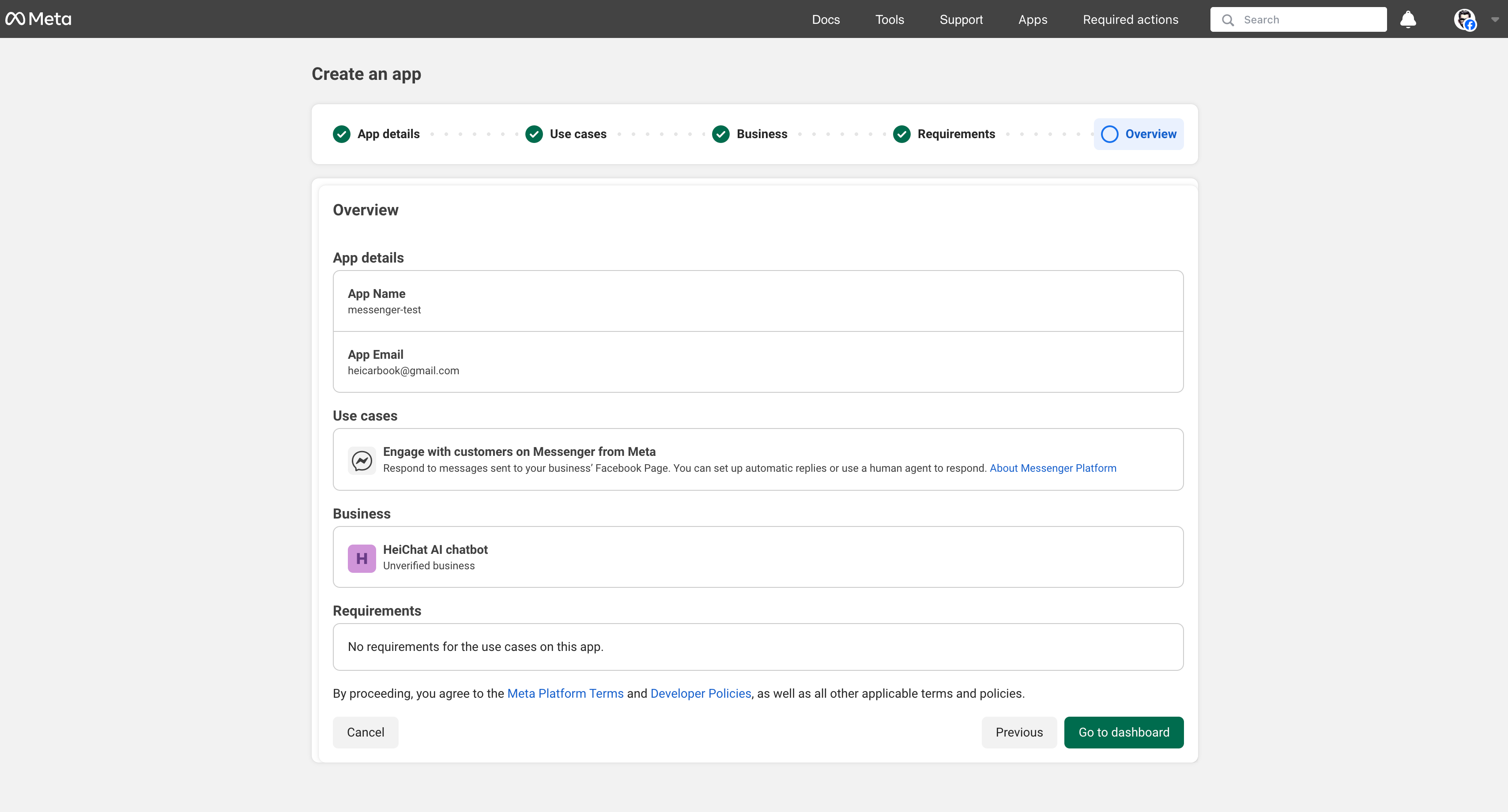
- 核对应用详情:App Name、App Contact Email、Business Portfolio,然后点击 Create app。
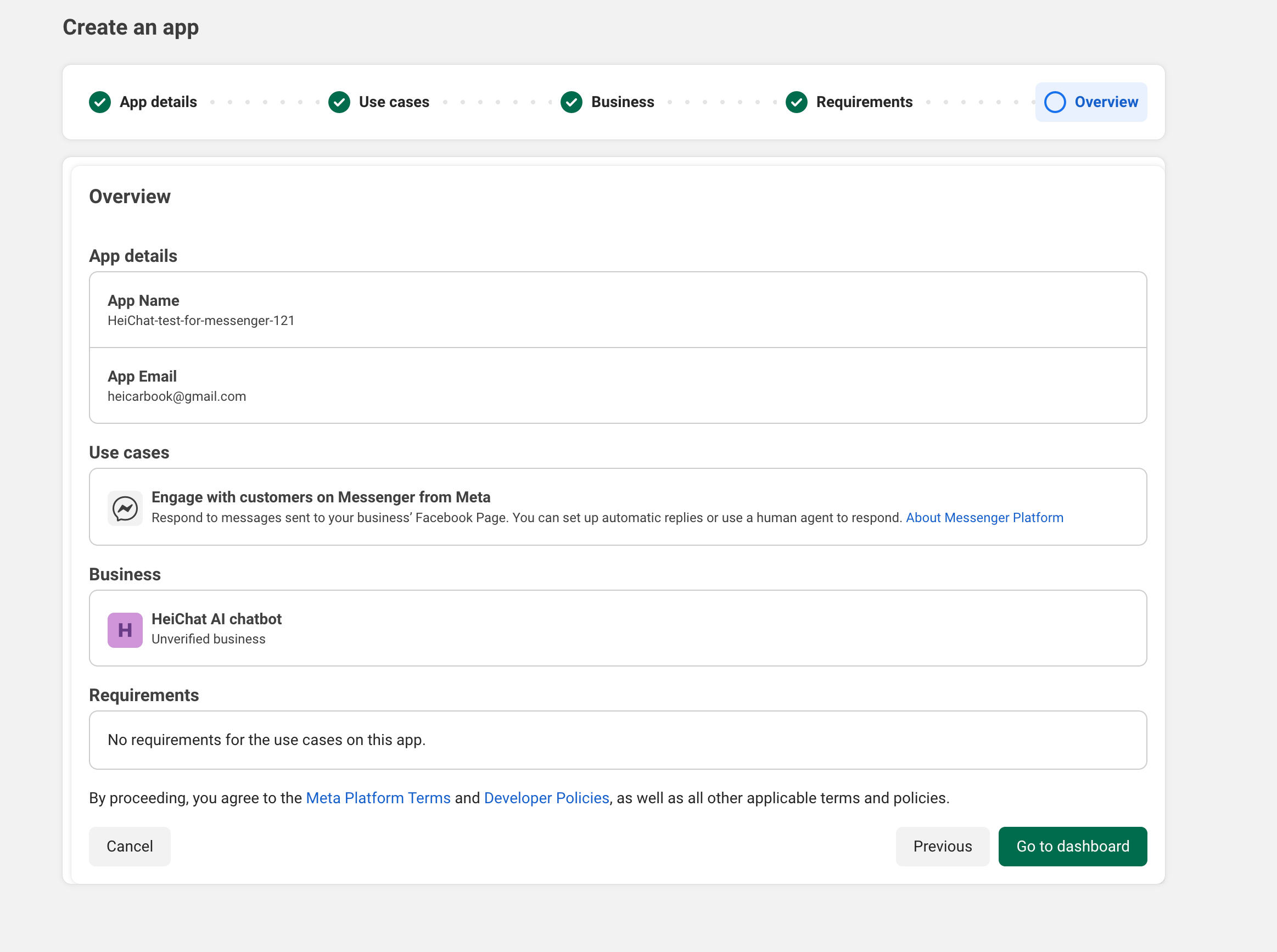
- 确认应用概览后,点击 Go to dashboard。
步骤 3:为 Messenger 集成设置 Meta (Facebook) 应用
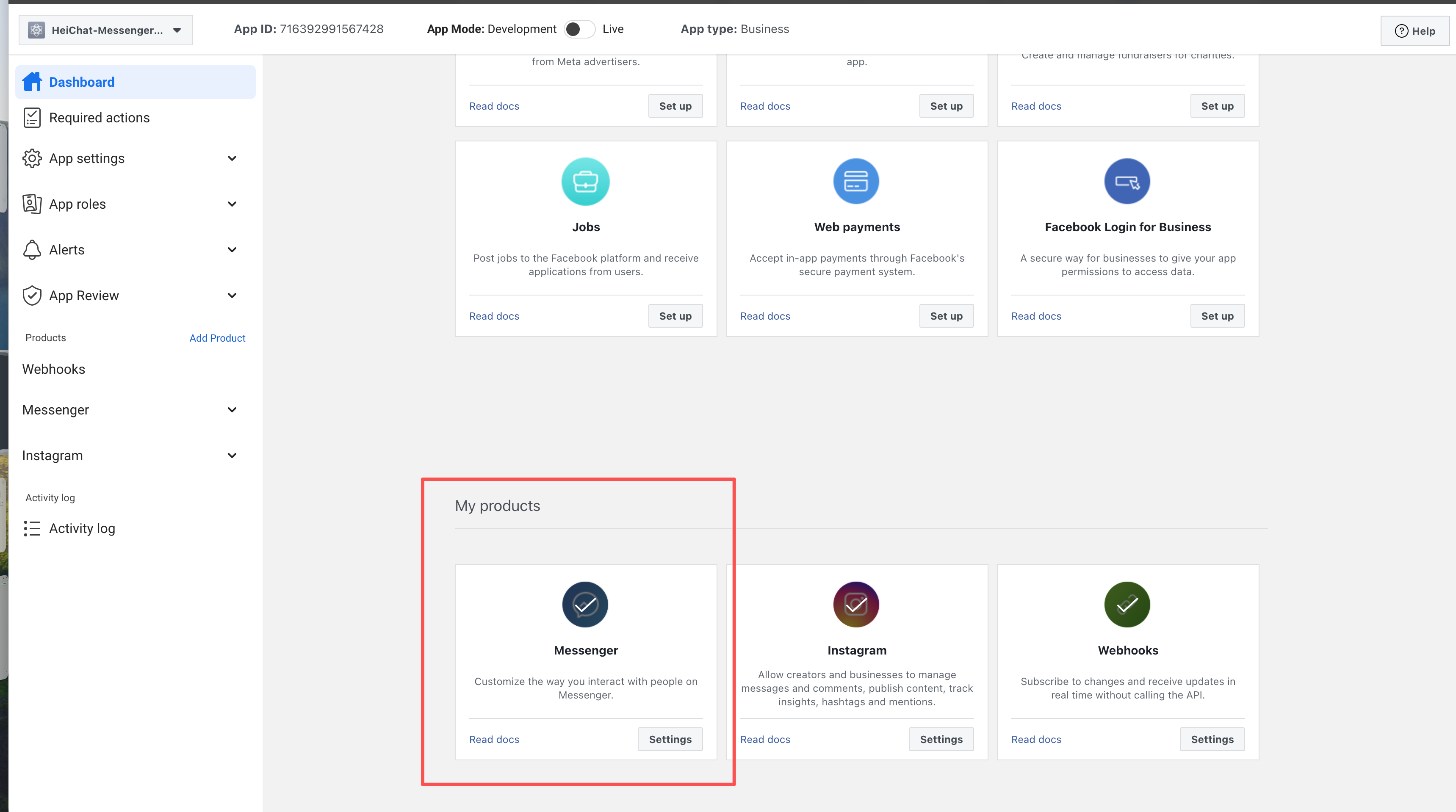
- 将 Messenger 添加到您的 Meta (Facebook) 应用。
- 在 Developers Dashboard 中,选择您的应用。
- 在应用的控制面板中找到 Add products to your app。
- 选择 Messenger 进行设置。
- 选择您的 Meta (Facebook) 商业账号(如果在步骤 2 中未选择)。
- 配置基本设置。
- 从侧边栏导航到 App settings > Basic
- 将 Privacy Policy URL 设置为 https://heichat.net/help-center/privacy-policy
- 保存更改。
- 将 App Mode 设置为 Live。
步骤 4:配置 Messenger API Webhook 设置
- 验证 Messenger Webhook 回调。
- 在 Meta 开发者控制台中,导航到 Messenger > Messenger API settings。
- 从 HeiChat Messenger 集成页面(或 HeiChat 邮件)复制 Callback URL 和 Verification Token 到您的 Messenger 开发者控制台。
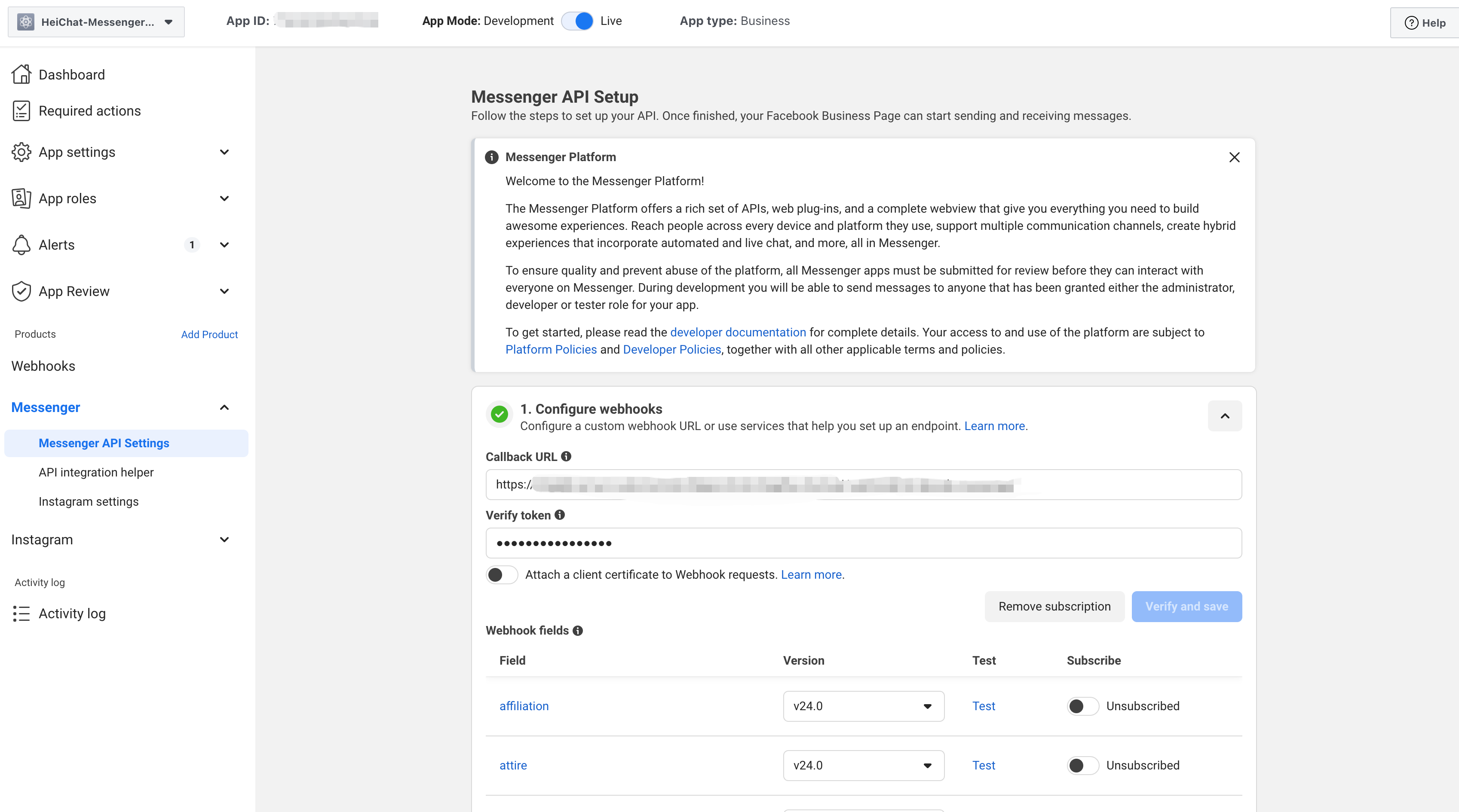
- 点击 Verify and save。
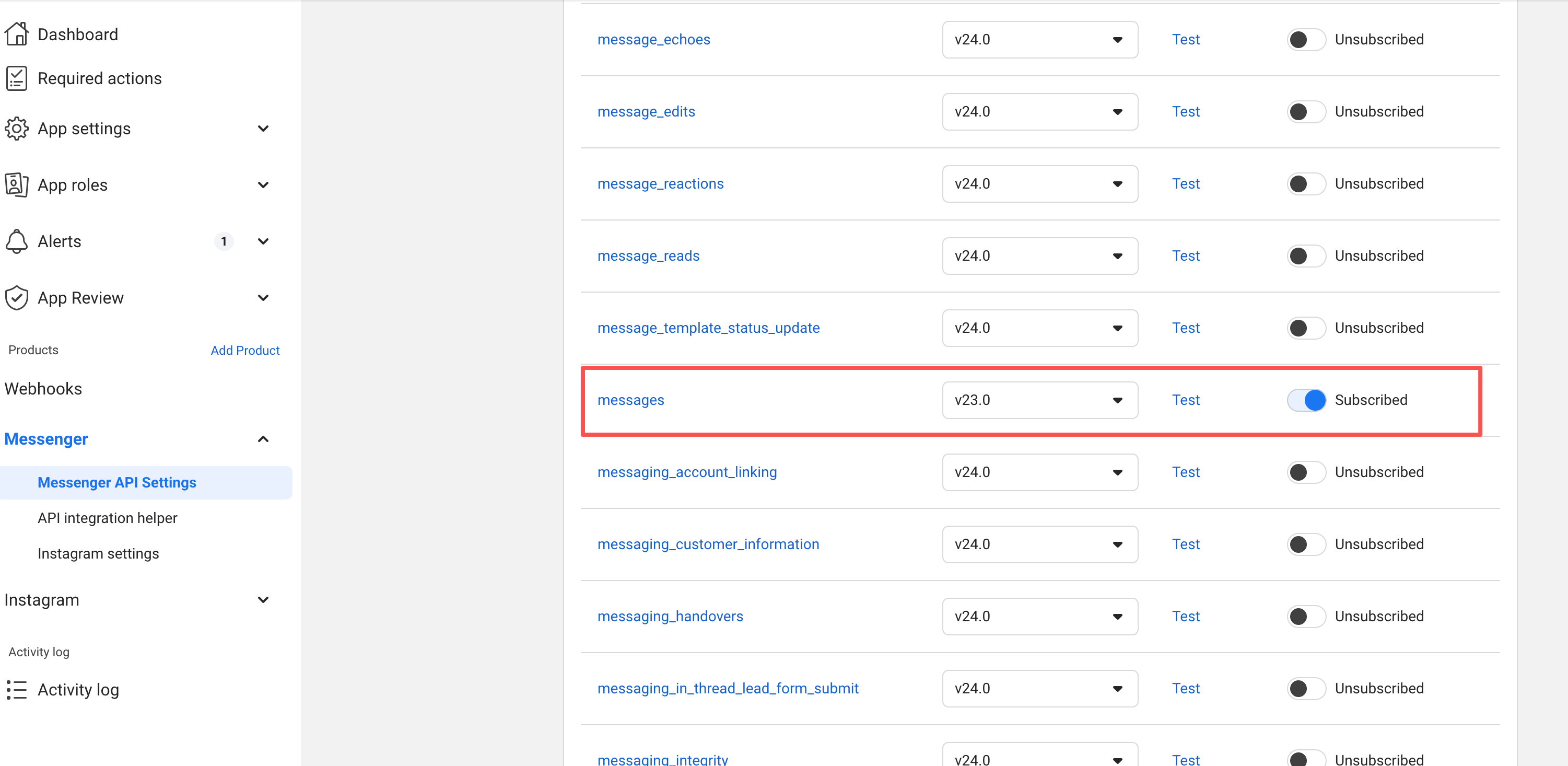
- 配置 Webhook 订阅字段。
- 在 "Webhook Fields" 下,点击 Manage。
- 找到
messages字段并通过勾选框订阅它。
步骤 5:生成访问令牌并获取 Page ID
- 选择要关联的主页。
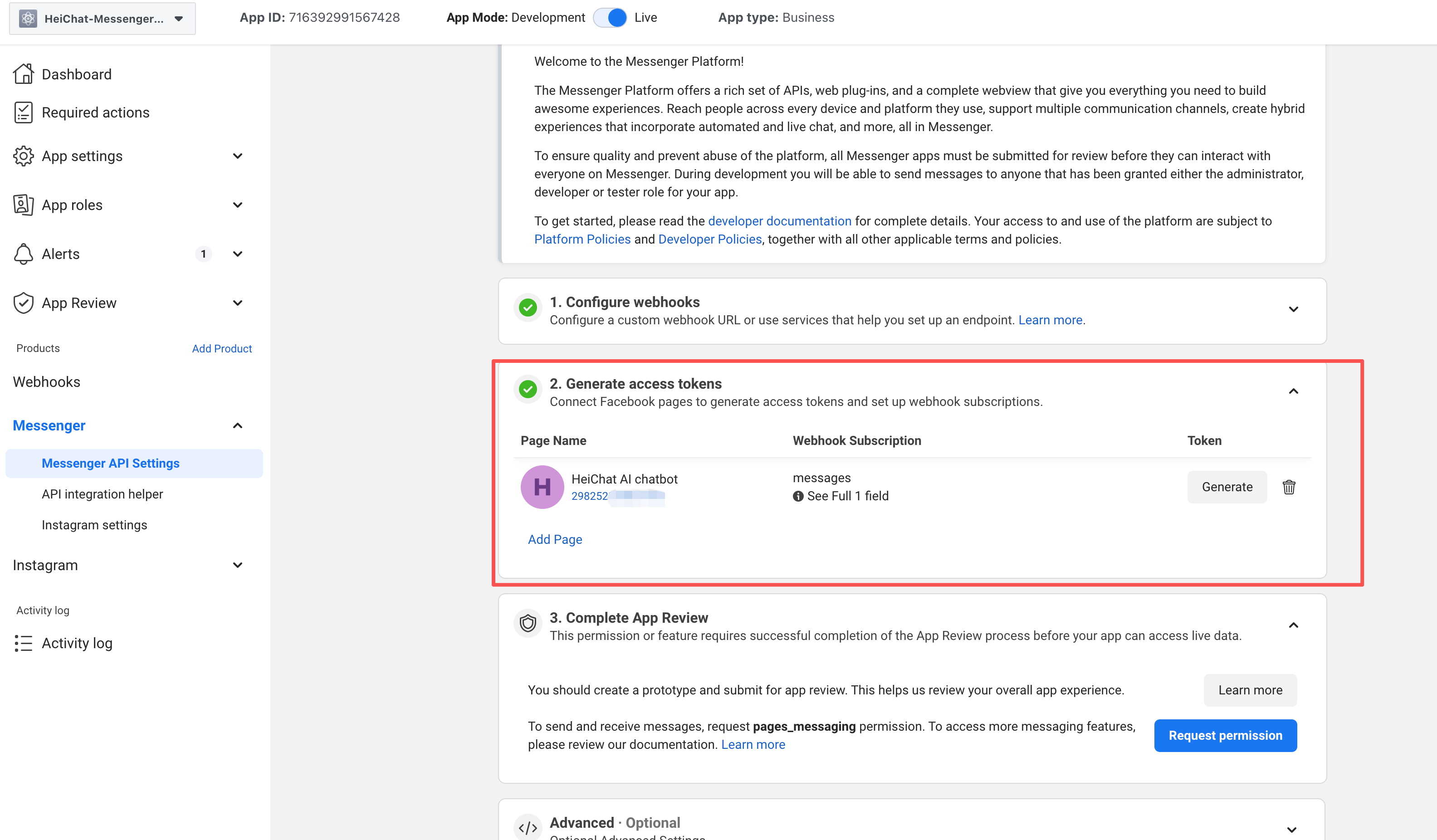
- 生成 access token。
步骤 6:将您的 Messenger 账号与 HeiChat 连接
- 获取 Messenger 账号信息
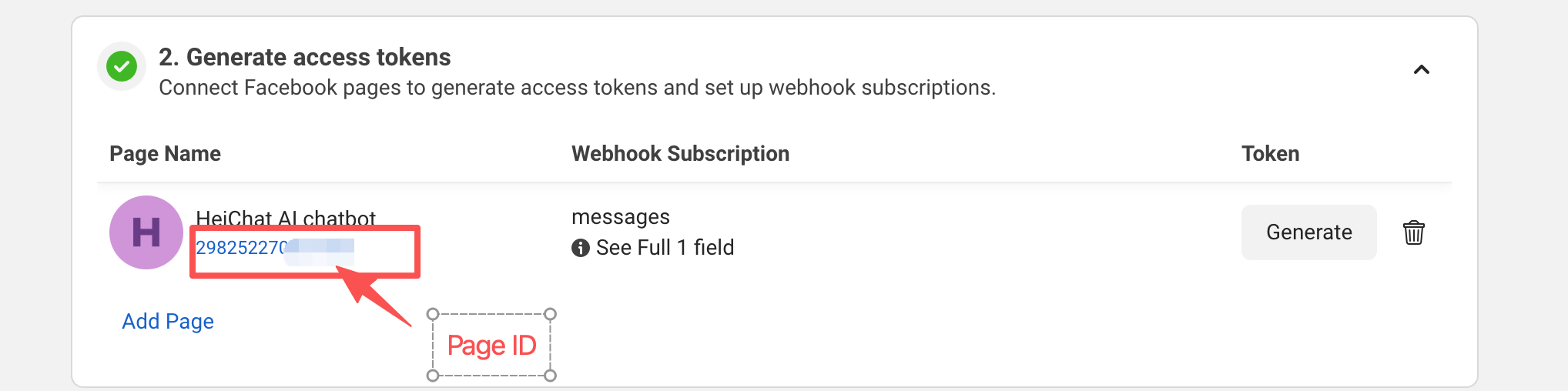
- 复制从步骤 5 生成的 page access token。
- 复制您的 page ID。
- 将它们粘贴到 HeiChat 后台并保存。
如果您有任何问题,请随时联系 HeiChat 邮箱:heicarbook@gmail.com。