

使用 WhatsApp OAuth 连接新号码
最快的接入方式:准备一个全新的号码,在 Meta 的授权页上点几下确认,你的 AI 客服就能用 Shopify 店铺里现有的订单和商品数据在 WhatsApp 上应答客户。
连接之后会有什么变化
WhatsApp 会成为你的 AI 客服接管的又一个渠道。客户给这个号码发消息,HeiChat 接住这段对话,用已经在跑网站挂件的同一套客服、知识库和设置来回复。不需要重建,也不需要重复配置。
有三件事值得先了解。
你的客服是用 Shopify 店铺数据来回答的。 订单查询和商品咨询都由店铺的实时数据支撑 —— 订单状态与明细,以及你目录里的商品。HeiChat 是直接从 Shopify 读取这些数据的,不需要你同步或导入任何东西。店铺数据覆盖不到的部分,由 Knowledge Base 来回答,你的售后政策、常见问题、物流规则都放在那里。店铺数据来自 Shopify,其余来自 Knowledge Base。
每一段对话都能在 HeiChat 里读到。 WhatsApp 的对话会出现在 HeiChat 菜单的 Conversation 里。把 Data Source 设成 WhatsApp,列表就只剩 WhatsApp —— 想单独回看 WhatsApp 上说了什么、不被网站挂件的对话干扰时很有用。
授权是你自己在 Meta 那边完成的。 HeiChat 全程不会问你的 Facebook 密码。你在 Meta 自己的页面上登录,选择允许 HeiChat 使用哪些商业资产,并确认权限。
你需要准备
- 一个可以专门给它的手机号 —— 当前没有被 WhatsApp 或 WhatsApp Business 应用占用。
- 一个 Facebook 账号,拥有某个 business portfolio 的管理员权限,或有权限新建一个。
- 大约 5–10 分钟。
注意: WhatsApp OAuth 目前处于测试(beta)阶段。通过 WhatsApp 收发的消息依然会消耗 HeiChat tokens,Meta 还会在此之外单独收取 WhatsApp 消息费用。如果遇到问题,请联系 heicarbook@gmail.com。
连接 WhatsApp 的两种方式
HeiChat 提供两种连接 WhatsApp 号码的方式。两者的落点是一样的 —— 都是让你的 AI 客服接答 WhatsApp 对话,使用你的 Shopify 店铺数据和 Knowledge Base —— 但适用场景不同,而且其中只有一种能用在已经有主的号码上。
WhatsApp OAuth —— 快捷方式,也就是本文介绍的方式。 你用 Facebook 登录,在 Meta 自己的几个页面上点确认即可。全程不需要打开 Meta 的开发者后台,不需要生成 access token,也不需要配置 webhook。代价是:它只接受新号码,也就是还没有在 WhatsApp 上注册过的号码。
手动接入 WhatsApp Business API —— 原有方式。 你需要自己注册 Meta 应用、创建 system user 并生成永久 access token、添加并验证号码、把 webhook 凭据填进 Meta 后台,最后再把 token 和号码填回 HeiChat。整个过程长得多,也需要你对 Meta 开发者后台有一定熟悉度。换来的是:它可以连接你已经拥有的号码,包括已经在 WhatsApp 上使用的号码。
如果你要用的号码已经在 WhatsApp 上注册过、并且必须继续使用它,请走手动接入那条路。如果你可以专门准备一个新号码,就用本文这套 —— 它能让你快得多地拥有一个会自动应答的 AI 客服。
挑选要连接的号码
必须是一个你能专门让出来的号码
一个号码同一时间只能在一处存在。一旦连接到 HeiChat,它就归属于 HeiChat —— 不能同时用在手机上的 WhatsApp 或 WhatsApp Business 应用里。
这也是 OAuth 方式唯一的硬性限制:它无法接管一个已经在 WhatsApp 上注册过的号码。如果你必须保留这样的号码,请走 手动接入。
先清掉号码上已有的 WhatsApp 账号
如果这个号码目前正在 WhatsApp 或 WhatsApp Business 应用中使用,请在连接前先注销该账号:
- 在持有该号码的手机上打开 WhatsApp 或 WhatsApp Business 应用。
- 进入 Settings → Account。
- 点击 Delete my account。
- 等几分钟,让 WhatsApp 释放该号码。
警告: 注销账号会永久删除该号码下的聊天记录和账号数据。请先备份你需要的内容。
如果 Meta 已经认识这个号码,先关掉两步验证
如果这个号码之前被用于 Meta 的商业用途,请先关闭两步验证 —— 没关掉是连接失败的常见原因:
- 登录你的 WhatsApp Business Account。
- 选择你想要连接的手机号。
- 进入 Settings → Two-step verification 并关闭它。
准备好 display name
display name 是你给客户发消息时对方看到的名称。它必须符合 Meta 的 display name 规范并通过审核,号码才能正式启用。Meta 在这里说明了具体要求。
连接这个号码
整个连接分三个阶段:你在 HeiChat 里发起,在 Meta 的页面里走完,最后回到 HeiChat 确认。全程请用同一个浏览器 —— 这个流程要在 HeiChat 和 Meta 之间保持状态。
阶段一 —— 在 HeiChat 里发起
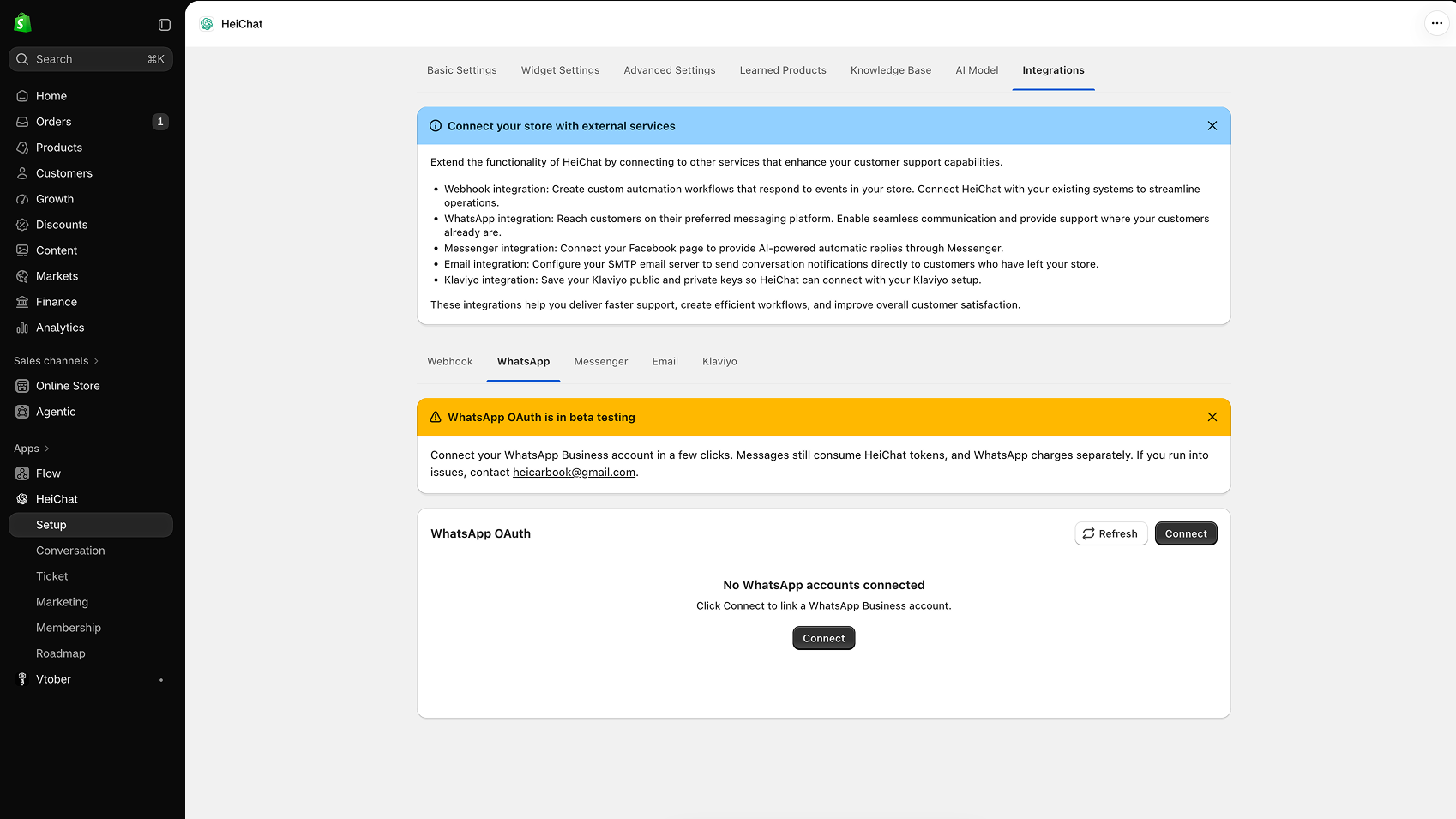
打开顶部导航的 Integrations,选择 WhatsApp 标签页,在 WhatsApp OAuth 卡片上点击 Connect。如果还没有连接任何号码,卡片会显示 "No WhatsApp accounts connected"。
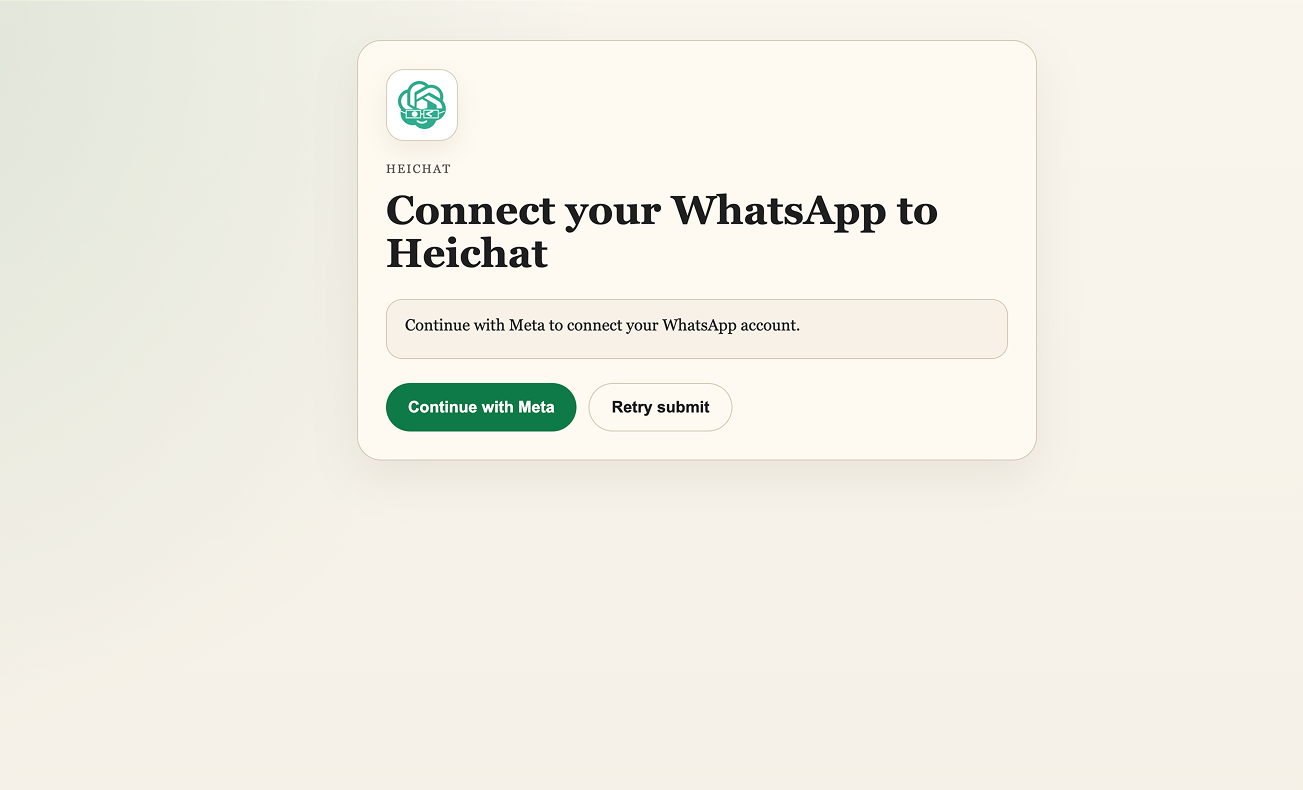
HeiChat 随后会打开它的 WhatsApp 绑定页。点击 Continue with Meta。
阶段二 —— 走完 Meta 的页面
从这里开始由 Meta 接管。如果你还没登录 Facebook,会被要求登录 —— 请使用管理你 business portfolio 的账号,或是有权限新建一个的账号,因为这个账号之后会持续管理这条连接。
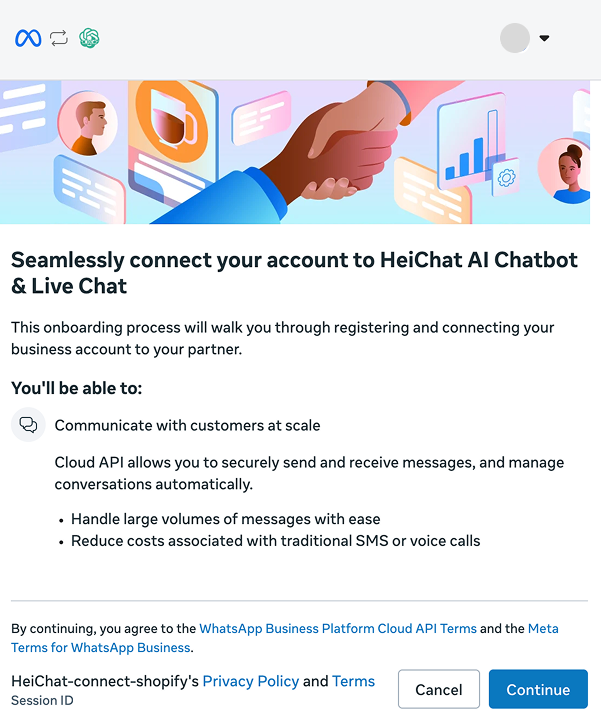
首先是 Meta 的引导说明页。这是标准的 WhatsApp Business Platform Cloud API 接入引导,由 HeiChat 应用发起。阅读后点击 Continue,表示接受 WhatsApp Business Platform Cloud API 条款和 Meta 的 WhatsApp Business 条款。
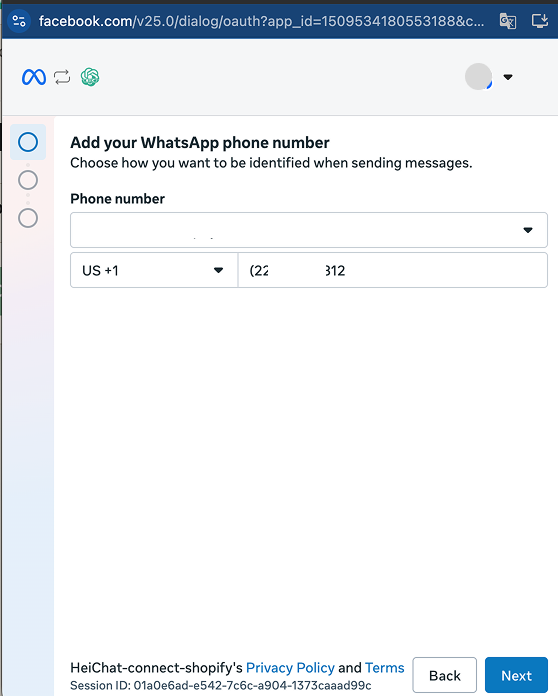
接着登记你要专门让出的号码:
- 选择你发消息时希望显示的身份。
- 选择国家代码。
- 输入手机号。
- 点击 Next。
然后选择允许 HeiChat 使用哪些资产。可以选择已有资产,也可以新建:
- Business portfolio —— 拥有该号码的 portfolio。
- WhatsApp Business account —— 要连接的 WhatsApp Business 账号(WABA)。
- 点击 Next。
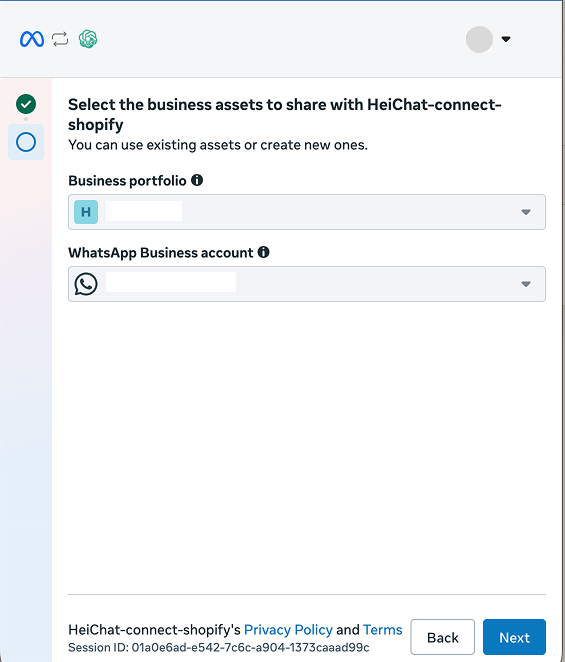
提示: 每个 WhatsApp Business account 只放一个号码,日后更容易区分,尤其是你打算连接多个号码的时候。
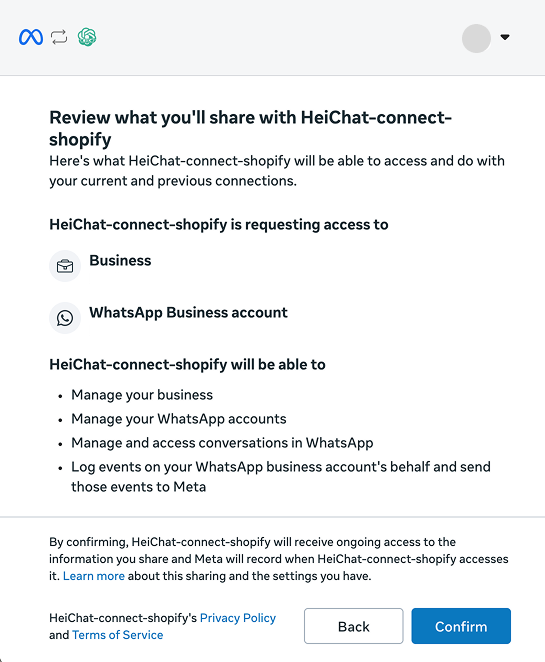
接下来 Meta 会列出 HeiChat 具体申请了什么:
- Business —— 管理你的 business
- WhatsApp Business account —— 管理你的 WhatsApp 账号
- Conversations —— 管理并访问 WhatsApp 中的对话
- Events —— 代表你的 WhatsApp business account 记录事件,并把这些事件发送给 Meta
确认列出的 business 和 WhatsApp Business account 正是你想要的那些,然后点击 Confirm。
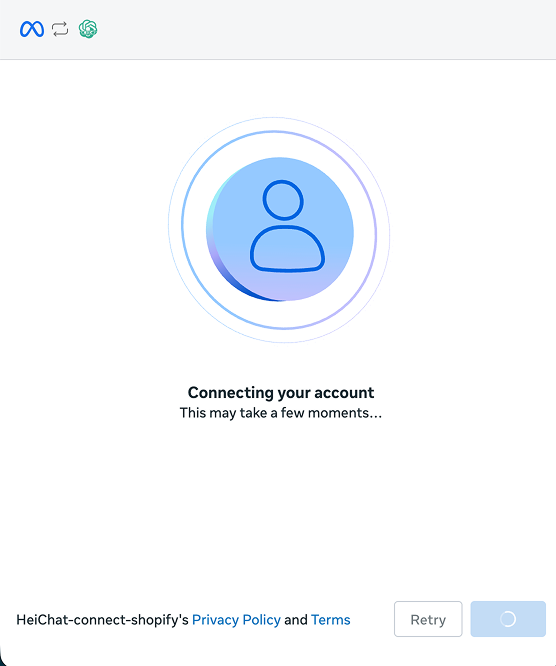
Meta 现在开始连接账号。通常只需要几秒钟 —— 保持窗口打开。如果卡住超过一分钟,点击 Retry。
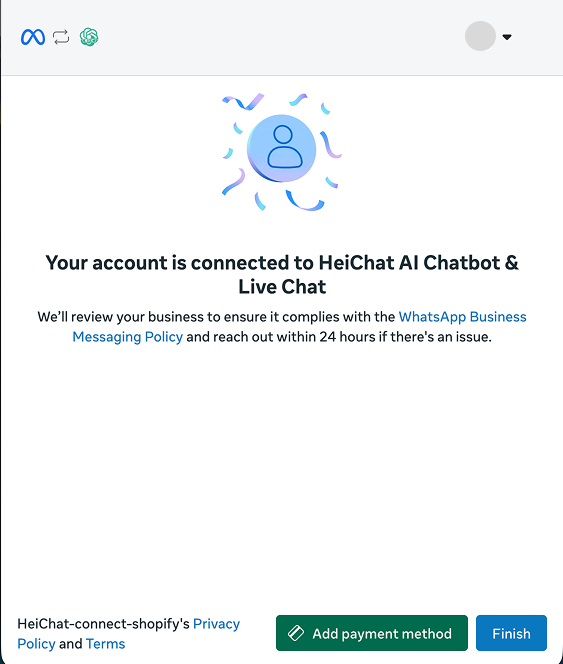
连接成功后,Meta 会确认账号已连接,并提示会审核你的 business 是否符合 WhatsApp Business Messaging Policy —— 如果有问题,Meta 会在 24 小时内联系你。点击 Finish 返回 HeiChat。如果你已经知道自己消息量会很大,也可以在这里点击 Add payment method。
阶段三 —— 确认号码已生效
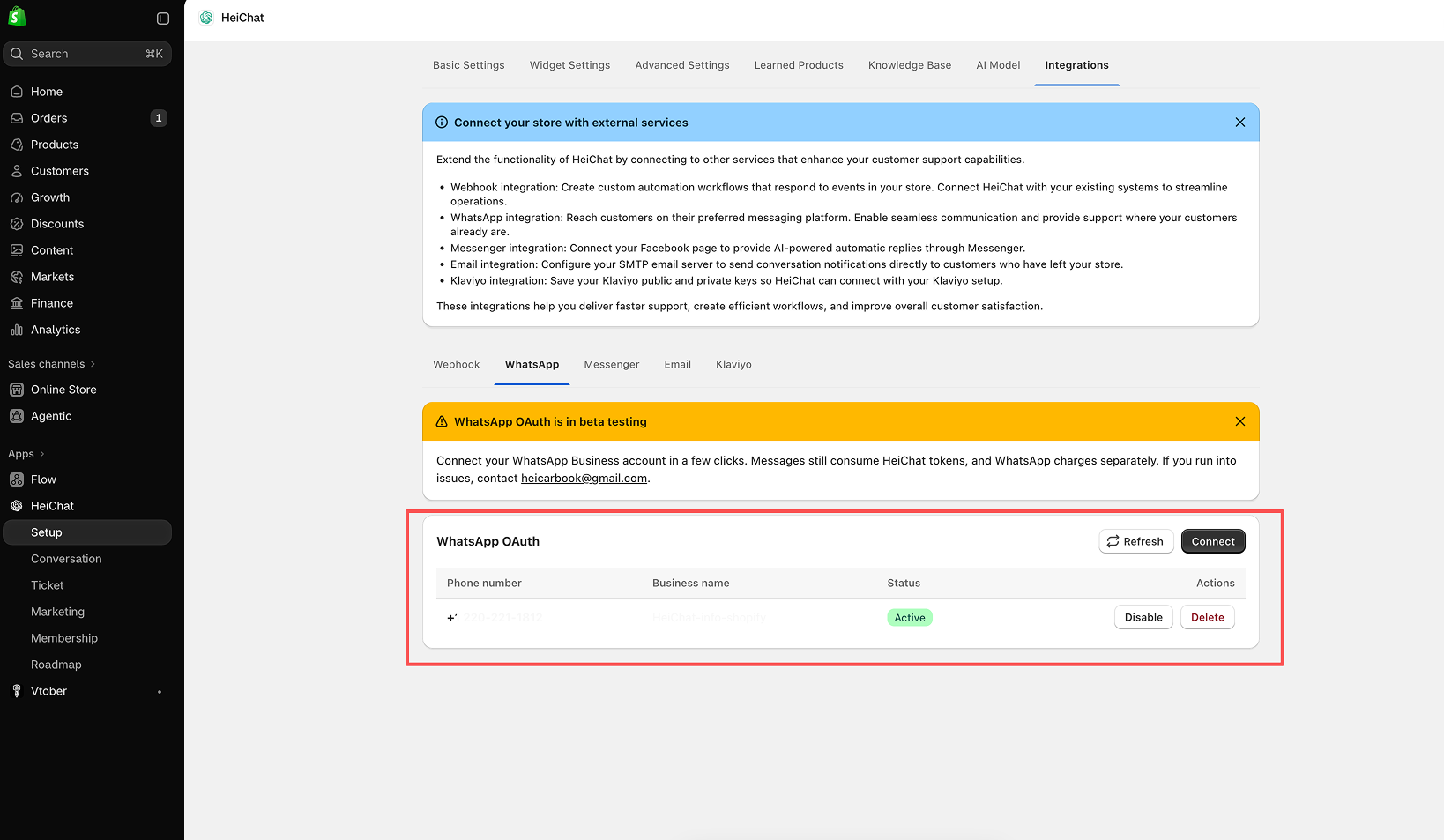
回到 HeiChat,WhatsApp OAuth 卡片现在会列出这条连接及其 Phone number、Business name 和 Status。当 Status 显示为 Active,就表示 HeiChat 正在处理该号码上的对话。
查看 WhatsApp 上的对话
WhatsApp 的对话和其他渠道放在同一个地方:打开 HeiChat 菜单的 Conversation,然后把 Data Source 设成 WhatsApp。这样你看到的就是单独的 WhatsApp 对话,包含每个客户的消息和你客服的回复。
想确认整个交接真的通了,用另一部手机给连接好的号码发一条消息。它应该马上出现在这个 WhatsApp 视图里,你的客服也应该自动回复。刚连接好的号码可能需要一点时间才开始接收,先等一分钟再重试。
管理这条连接
所有已连接的内容都显示在同一张 Integrations → WhatsApp 卡片上,一个号码一行。Actions 列里有:
费用、限制与规则
- 两份账单,不是一份。 WhatsApp 消息由 Meta 按其自身定价计费,与你的 HeiChat 订阅分开。通过 WhatsApp 收发的消息同样会消耗 HeiChat tokens,和你其他渠道的消息一样。要超出 Meta 的免费额度继续发送,请在 Meta 计费设置 中添加付款方式 —— 或者在连接流程最后点击 Add payment method。
- 号码归属于 HeiChat。 连接到 HeiChat 的号码不能同时用在 WhatsApp 或 WhatsApp Business 应用里。
- 自由格式回复只有 24 小时。 在客户最后一条消息后的 24 小时内你可以自由回复,超过之后必须用审核通过的消息模板触达对方。
- Meta 会审核新 business。 连接后 Meta 会检查是否符合 WhatsApp Business Messaging Policy,并可能在此后 24 小时内联系你。
遇到问题怎么办
Meta 窗口打不开,或者意外关闭了。
为你的 HeiChat 后台域名允许弹窗,然后重新点击 Continue with Meta。绑定页上也提供 Retry submit。
提示 "This phone number is already in use."(该手机号已被使用)
说明这个号码仍注册在 WhatsApp 或 WhatsApp Business 应用上,或注册在另一个 Meta 账号下。请先清理掉 —— 参见 先清掉号码上已有的 WhatsApp 账号 —— 等几分钟后重试。
在填手机号这一步连接失败。
该号码在你 WhatsApp Business Account 里的两步验证还没关闭。关闭后重试。
号码显示 Active 但收不到消息。
检查你的 Meta 计费设置。免费额度用完后如果没有有效的付款方式,消息收发会被暂停。然后重新发一条测试消息。
状态一直不是 Active。
在 WhatsApp OAuth 卡片上点击 Refresh。如果几分钟后仍不是激活状态,请带着你的手机号和 business name 联系 heicarbook@gmail.com。